Bios Güncelleme - MSI B350M

Katılım
14 Ocak 2021
Mesajlar
31
Reaksiyon skoru
6
Merhaba arkadaşlar

Elimde hali hazırda MSI B350M Arctic ve Ryzen 7 1700x var.
Ryzen 5 3600 satın aldım. Bu işlemciyi kullanmaya başlamam için Bios Güncellemesi yapmama gerek var mıdır?
Gerek varsa nasıl yapıldığını açıklayabilir misiniz?
Veya bir video vs varsa?
 
Merhaba arkadaşlar

Elimde hali hazırda MSI B350M Arctic ve Ryzen 7 1700x var.
Ryzen 5 3600 satın aldım. Bu işlemciyi kullanmaya başlamam için Bios Güncellemesi yapmama gerek var mıdır?
Gerek varsa nasıl yapıldığını açıklayabilir misiniz?
Veya bir video vs varsa?
Windows arama kısmına msinfo32 yazıp ekran görüntüsü atar mısın?
 
Merhaba arkadaşlar

Elimde hali hazırda MSI B350M Arctic ve Ryzen 7 1700x var.
Ryzen 5 3600 satın aldım. Bu işlemciyi kullanmaya başlamam için Bios Güncellemesi yapmama gerek var mıdır?
Gerek varsa nasıl yapıldığını açıklayabilir misiniz?
Veya bir video vs varsa?
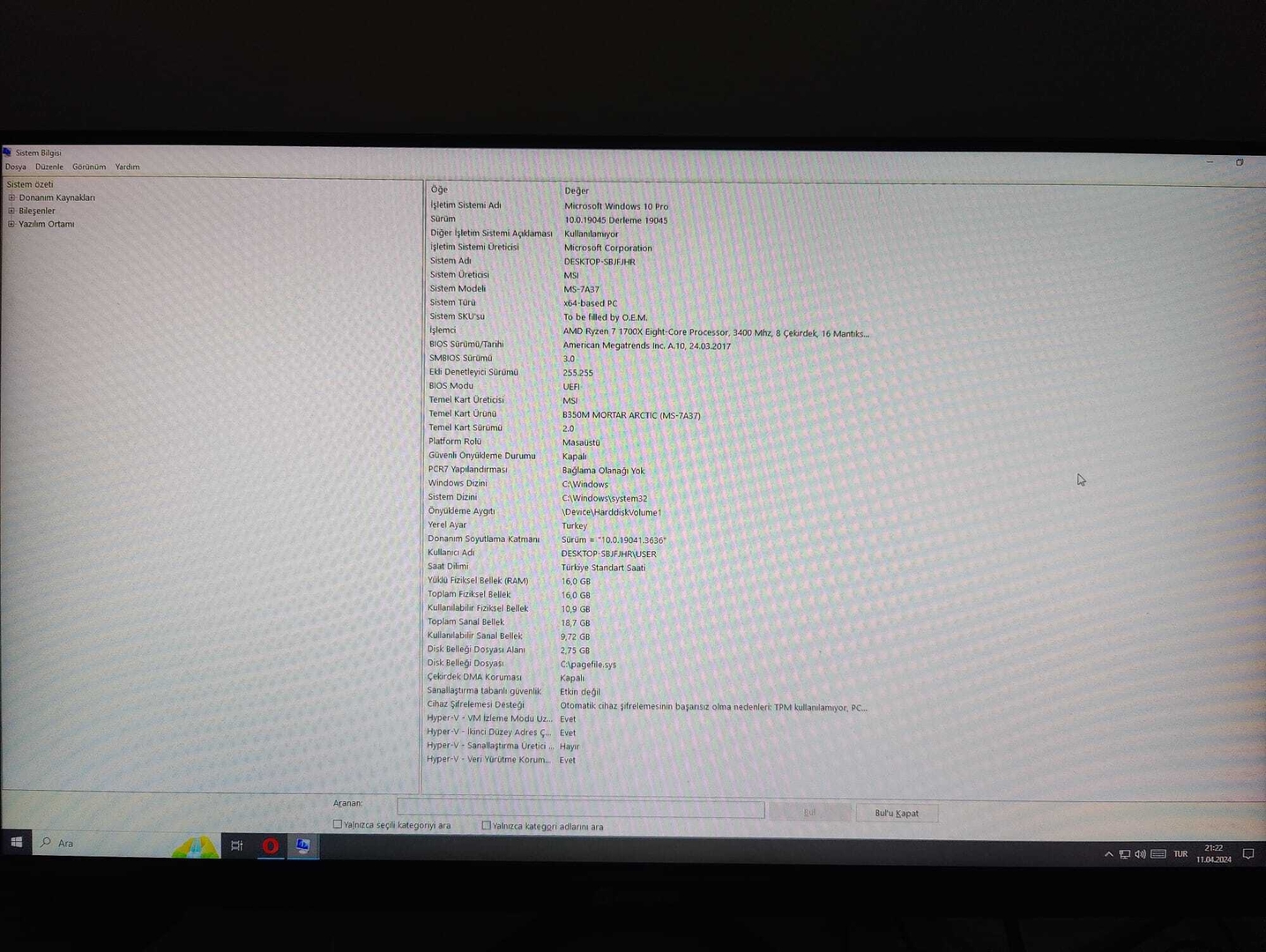
windows tusuna bas g tusuna ekran görüntüsü al foto göz secmedi :D
 
1712860466309.png

windows tusuna bas g tusuna ekran görüntüsü al foto göz secmedi :D
 
https://tr.msi.com/Motherboard/B350M-MORTAR-ARCTIC/support bios güncellemen bişi değiştirmez gibi ama son sürüm 2023 de cıkmıs
Mesajlar otomatik olarak birleştirildi:

Merhaba arkadaşlar

Elimde hali hazırda MSI B350M Arctic ve Ryzen 7 1700x var.
Ryzen 5 3600 satın aldım. Bu işlemciyi kullanmaya başlamam için Bios Güncellemesi yapmama gerek var mıdır?
Gerek varsa nasıl yapıldığını açıklayabilir misiniz?
Veya bir video vs varsa?
ilk nesil oldugu için gerekmez gibi geliyor bios gen 3 destek var üstü uymaz
 
BIOS milattan önce kalma hocam. Bu dediğim şekilde güncelle: (Eğer önemli bir dosyan varsa yedeğini al hocam, BIOS güncelledikten sonra Windows'un çökme ihtimali çok da az olsa var).
1) Öncelikle elinde bir tane 8 ya da 16 GB'lık bir flash bellek olsun. Flash belleği FAT32 olarak biçimlendir,
2) Biçimlendirdikten sonra https://tr.msi.com/Motherboard/B350M-MORTAR-ARCTIC/support#bios buradan 7A37vAM6(Beta version) BIOS'unu indir. İndirdikten sonra klasöre çıkart ve içindeki E7A37AMS.AM6 dosyasını flash belleğinin içine at.
3) Flash belleğinin içine attıktan sonra bilgisayarı yeniden başlat ve delete tuşuna durmadan bas, BIOS ekranı gelicek, ekran geldikten sonra sol alt tarafta M-Flash modunu göreceksin ona tıkla. Tıkladıktan sonra sistem M-Flash ekranını açıcak, açtıktan sonra E7A37AMS.AM6 adlı dosyayı seçip BIOS'u güncelleyeceksin.
Not: BIOS güncellemesi sırasında elektriğin kesilmemesi gerek ve güncelleme esnasında kesinlikle flash bellek yerin çıkarılmamalı.
 
Geri
Top