Maryo
80+ Platinum
- Katılım
- 4 Temmuz 2020
- Mesajlar
- 17,188
- En İyi Cevap
- 1
- Reaksiyon skoru
- 14,541
Merhabalar. Bu benim ilk düzgün rehberim o yüzden eksiklerim olucaktır bu yüzden tek ricam beni yapıcı bir şekilde eleştirin.
1-Ayarlarımızı Değiştirelim
İlk önce ayarlarımızdan başlayalım . Ayarlarımız yüksek ise doğal olarak FPS baya düşüyor o yüzden ilk bunu kontrol edelim
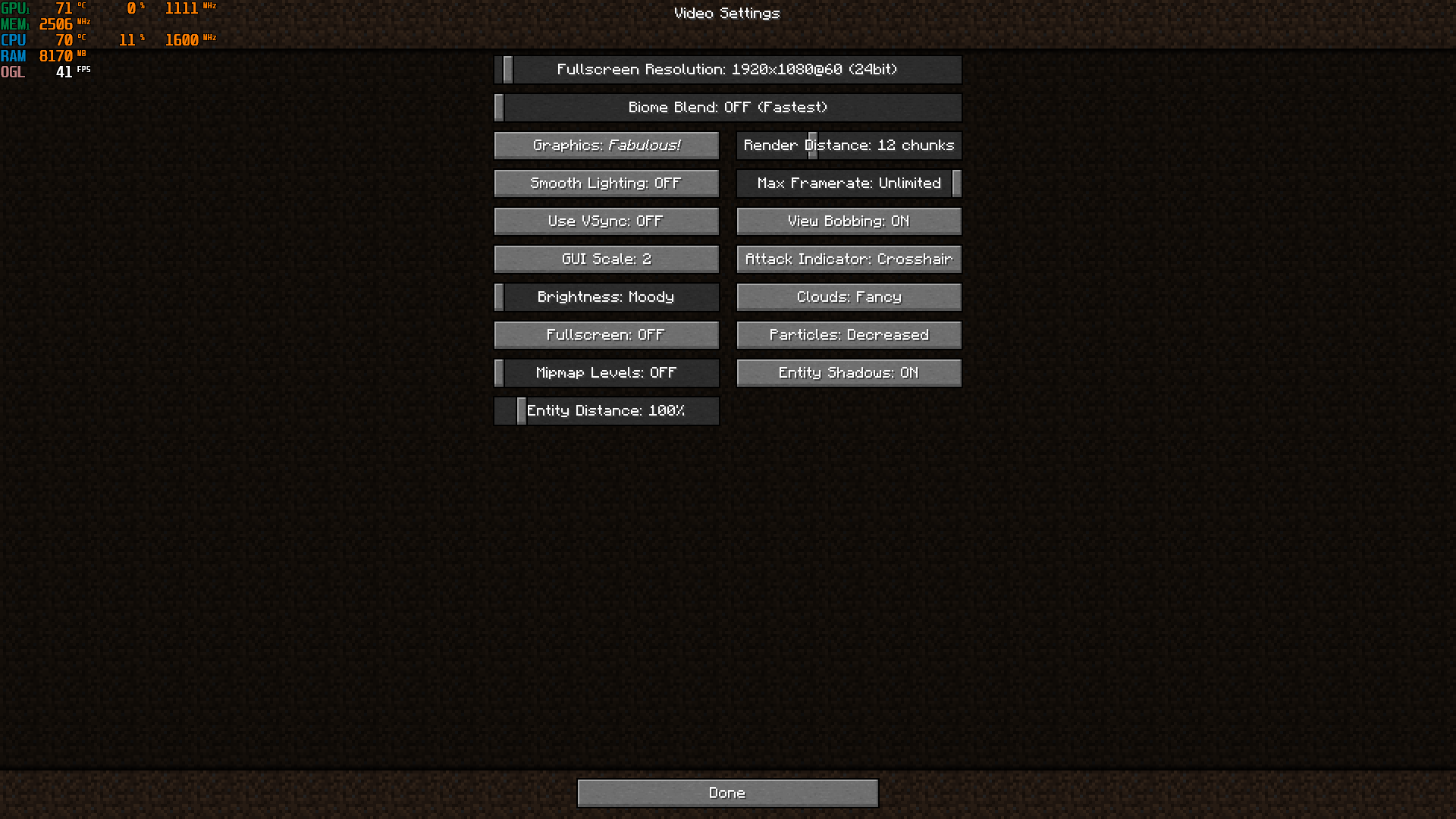
Evet ayarlarımızı düşürelim şimdi.
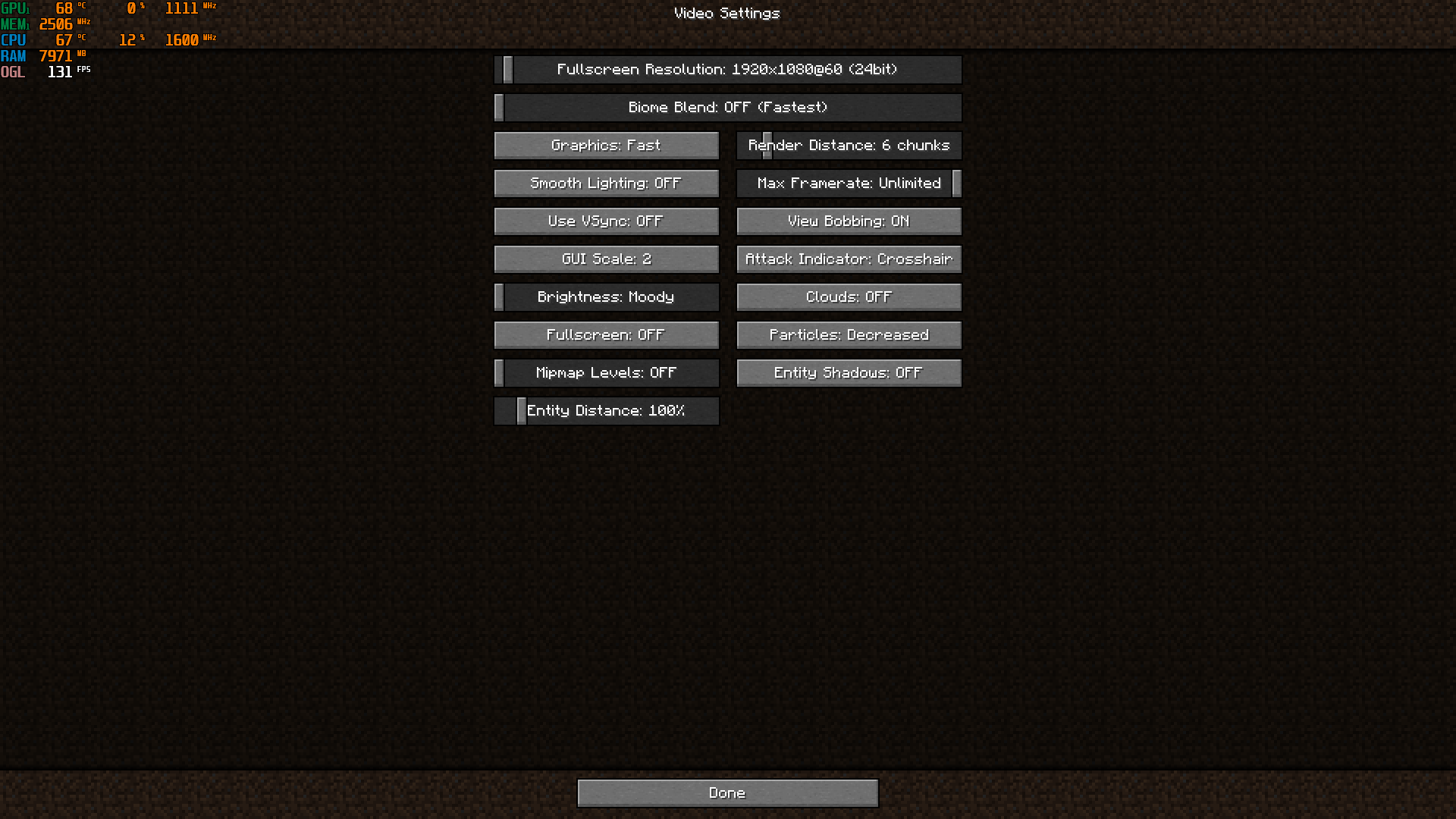
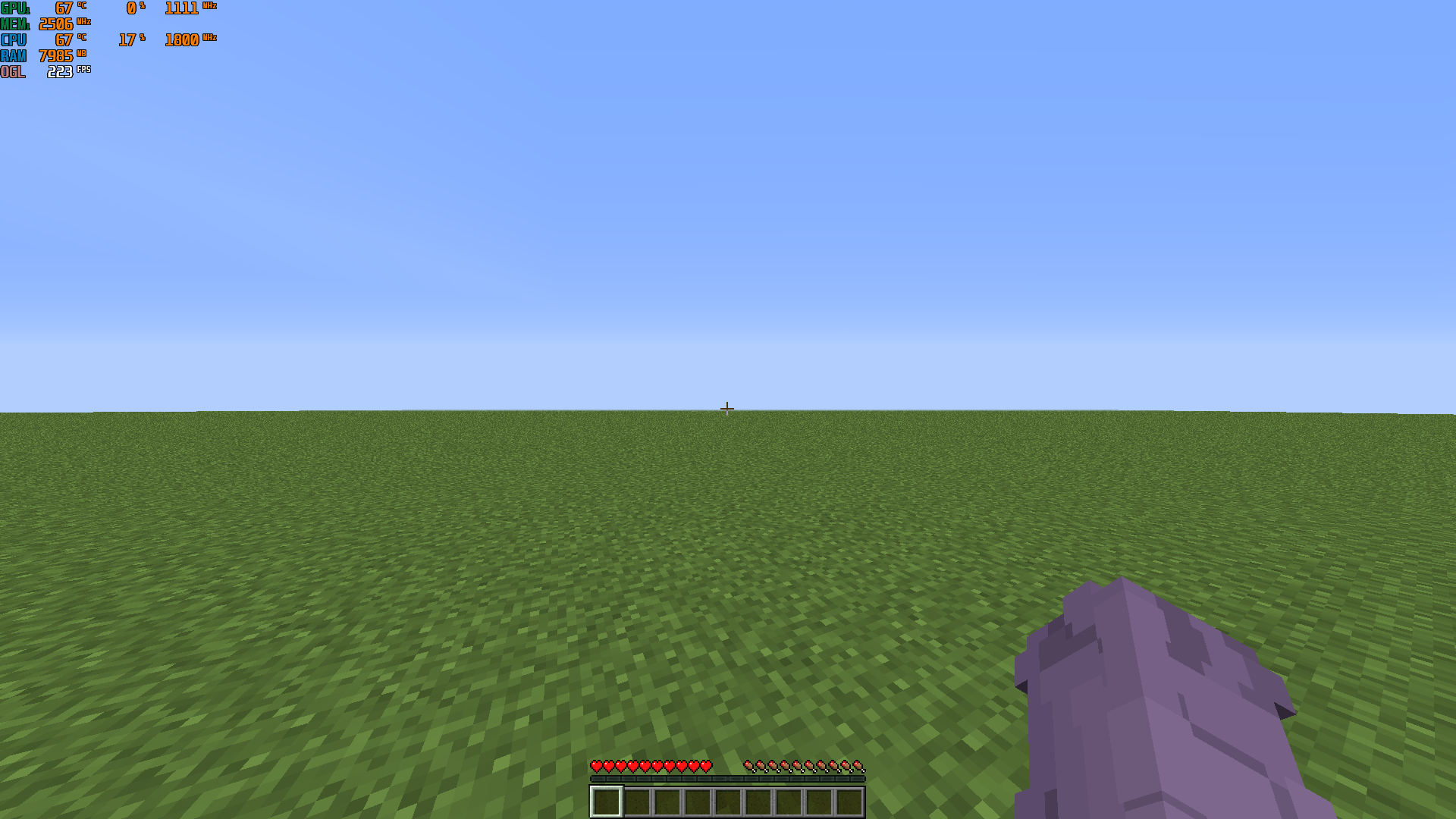
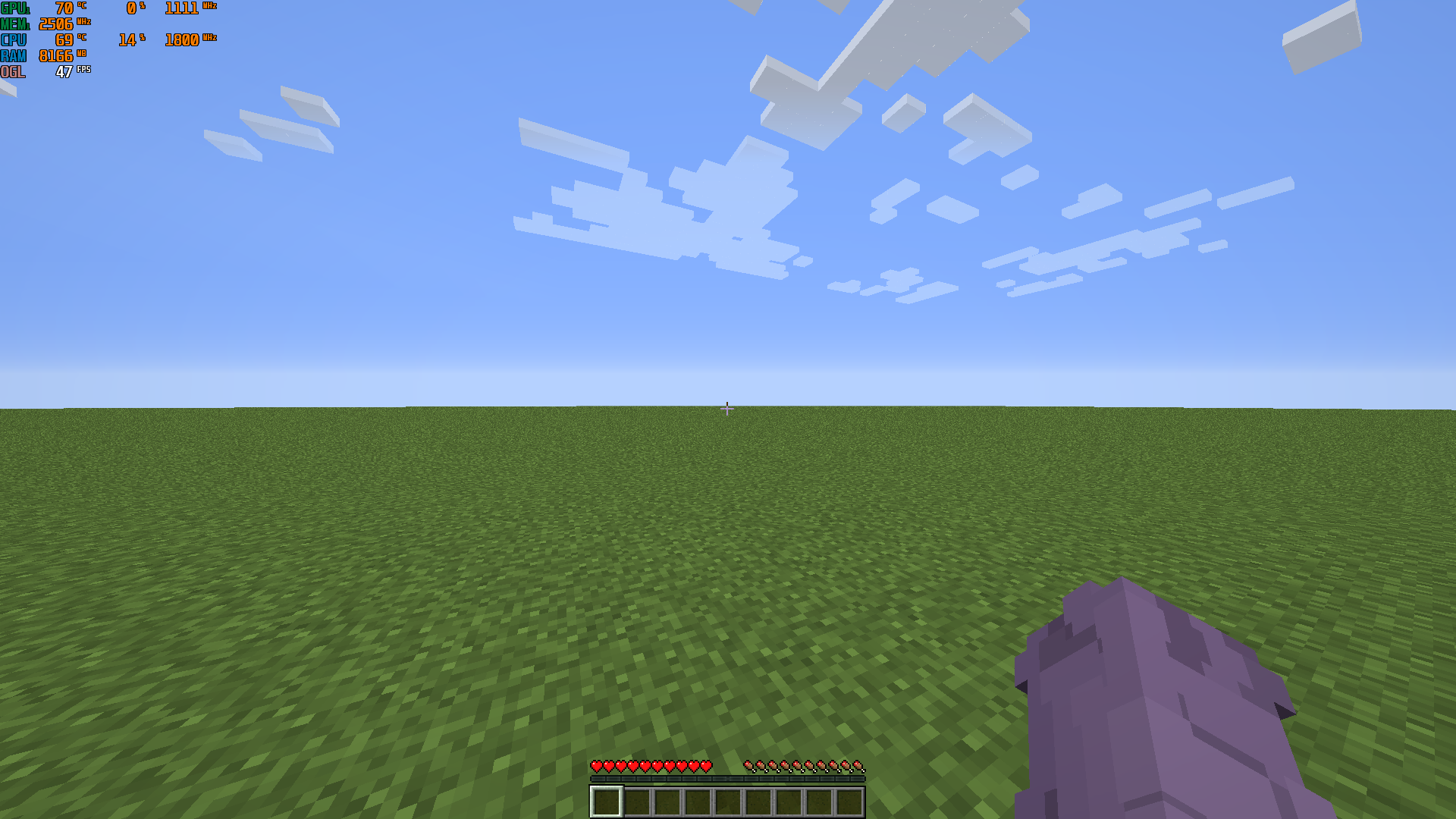
Evet gördüğümüz gibi yüksek bir FPS artışı oldu şimdi geçelim diğer aşamamıza.
2-Grafik Birimini Değiştirelim
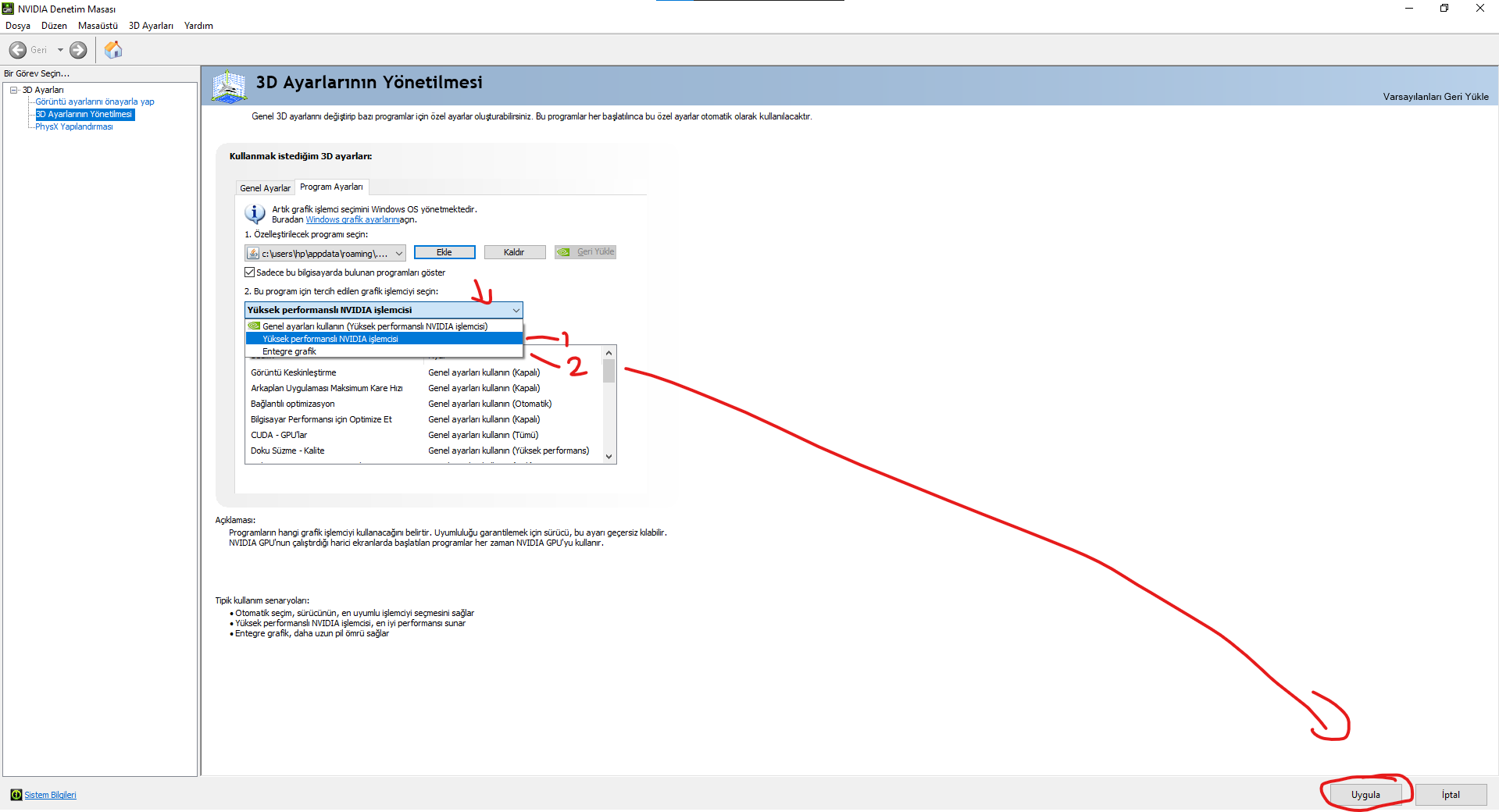
Çoğunlukla eğer UHD Grafik birimi var ise oyun onunla açıyor ve bazen daha düşük FPS alıyoruz bunu çözmenin kolay bir yolu var
1
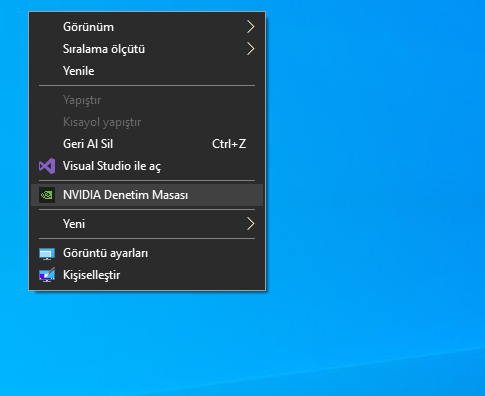
2
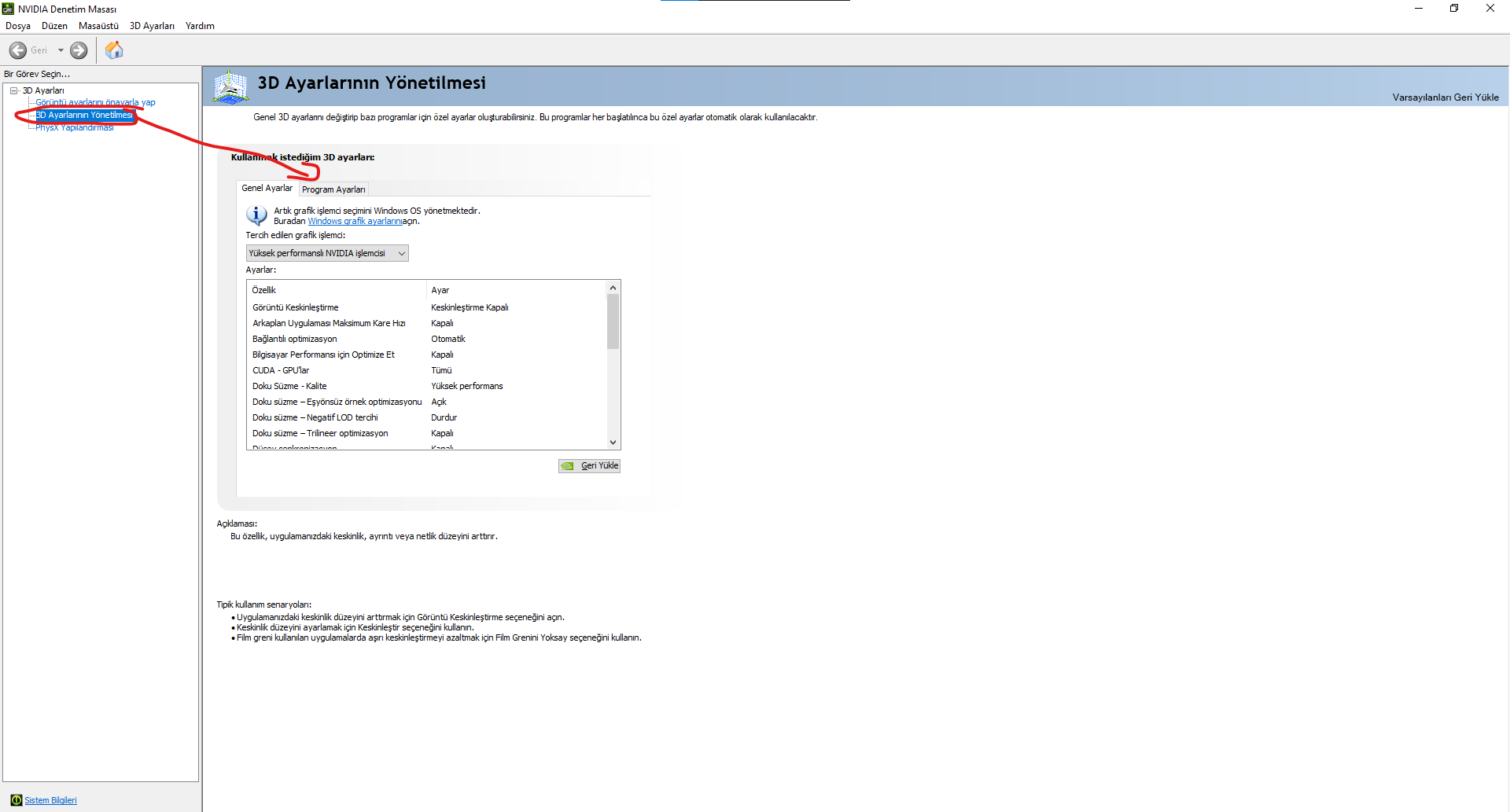
3
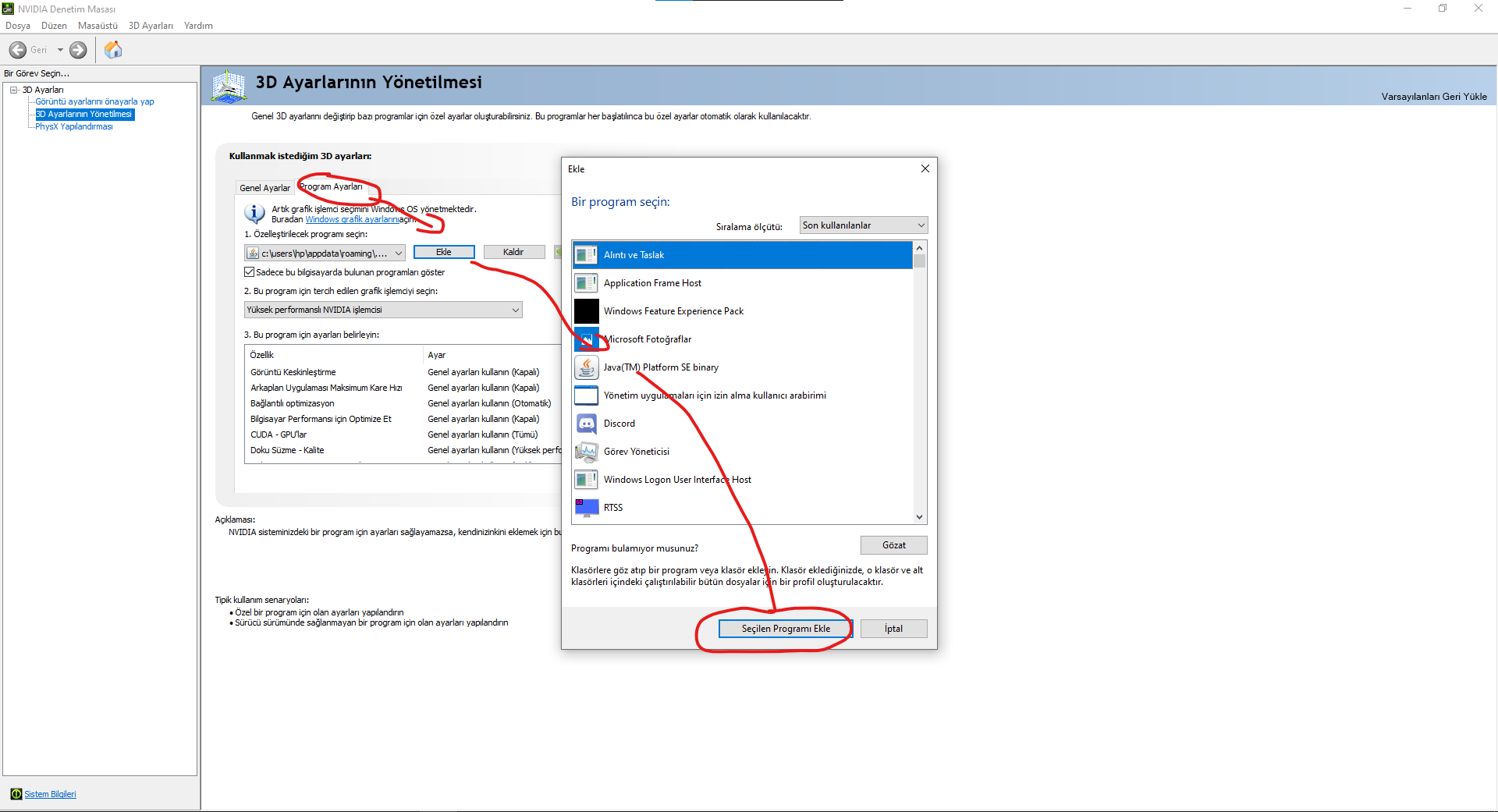
4:Burada ekleme yapacağım bende gariptir ki UHD daha fazla FPS verdi siz deneyin iki seçeneğide hangisinde daha performanslı çalışır ise onda bırakın.
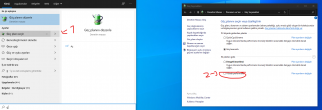
3-İşlemci Frekansımızı Arttıralım
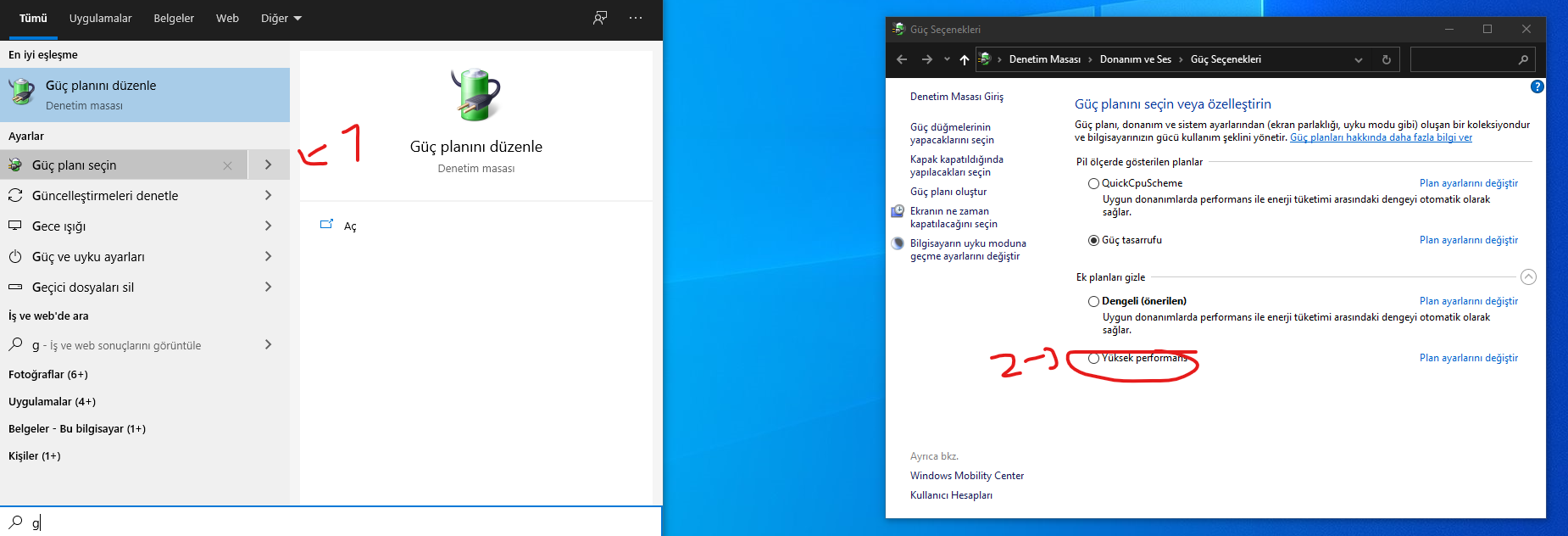
Bu en çok işe yarayanlardan birisi ve gayet söyleyebilirim ki diğer oyunlarda da işe yarıyor özellikle laptoplarda. Bunu yapmak için resimdekileri yapıyoruz. Laptoplarda bazen düşük frekansa düşmesi sorun yapıyor onun için 4. aşamaya geçelim.
4-Laptop İçin Frekansımız İle Oynayarak Isı Ve Performans Kazanalım
Bunun için QuickCPU programını kullanacağız. buradan indirebilirsiniz https://coderbag.com/assets/downloads/cpm/currentversion/QuickCpuSetup64.zip
İndirdiğimizi varsayarak devam ediyorum .
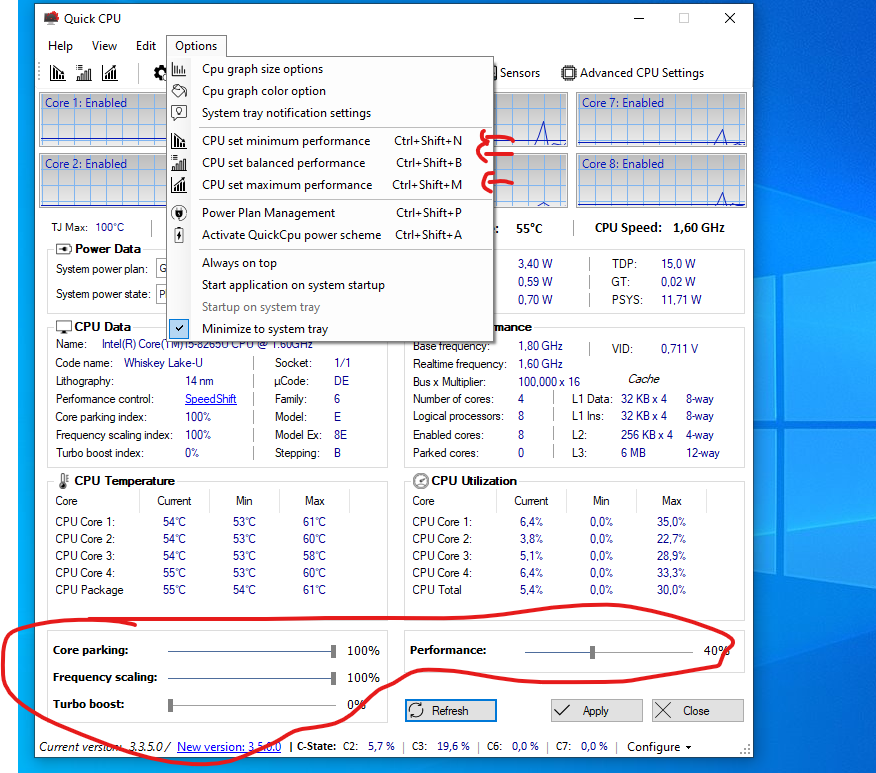
İlk olarak uygulamayı açalım ve işaretlediğim yerleri kendinize göre ayarlayın ve 3 moddan birini seçin ancak unutmayın eğer bu yöntemi kullanacaksanız bi üsteki aşamada yüksek performans yerine uygulamanın performans modunu seçin yoksa olmaz.
ikinci olarak sırası ile Advance CPU Setting menüsüne girin ve sol tarafta işaretlediğim ayarları kapatıp Turbo modunu aktif edin ama Apply seçeneğine tıklayın yoksa gider ayarınız . Speed shift menüsüne girin
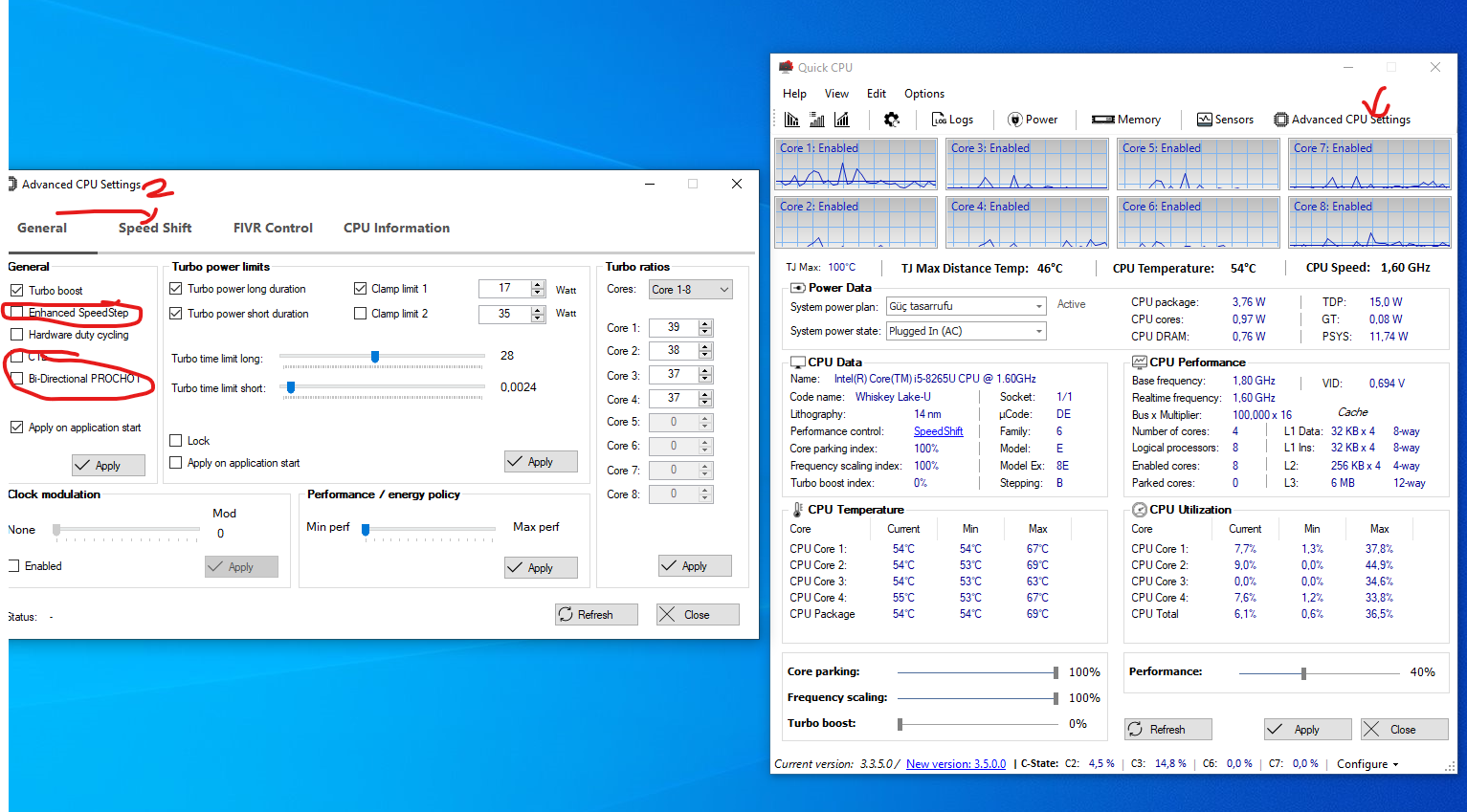
son olarak bu menüden sırası ile 1. yerde laptopun ısınmasına göre ayarları elinizle yapıcaksınız ama tavsiem yavaş yavaş indirerek kendi ayarınızı bulun ve Apply/Close yapın.
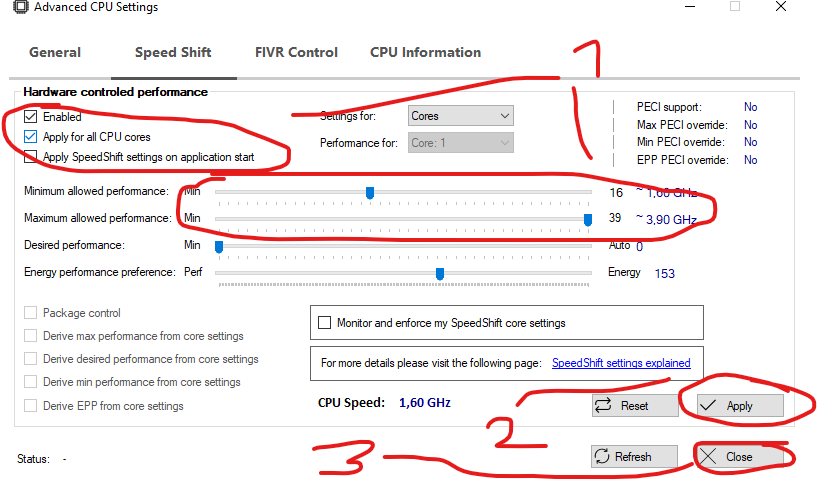
Bundan sonra ana uygulama menüsüne gelip sağ aşağıdaki Apply tuşuna tıklayıp ayarları uygulatıyoruz ancak uygulama kapanmayacak kapanırsa ayarları uygulamaz.
5-RAM Tüketimini Azaltın
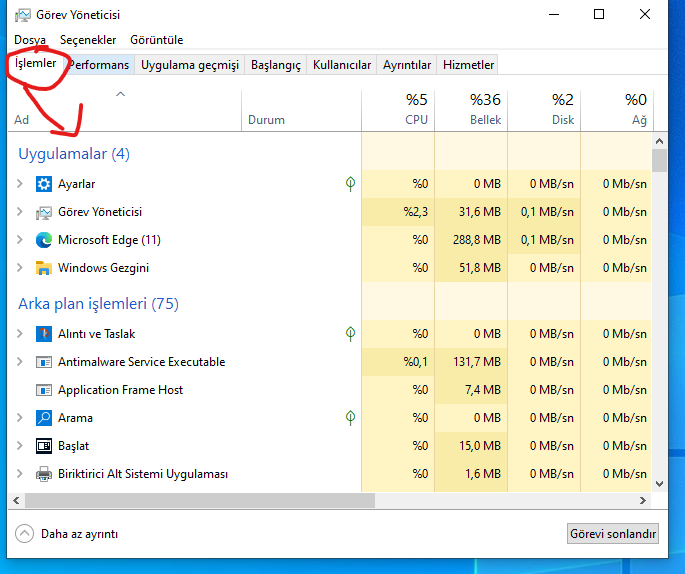
Bu Minecraft açısından çok fazla FPS farkı yapan bir ayar bunun için görev yöneticisine girip arkada gereksiz çalışan tüm uygulama ve hizmetleri kapatıp kapatıyoruz uygulamayı.
6-Oyuna RAM Verin
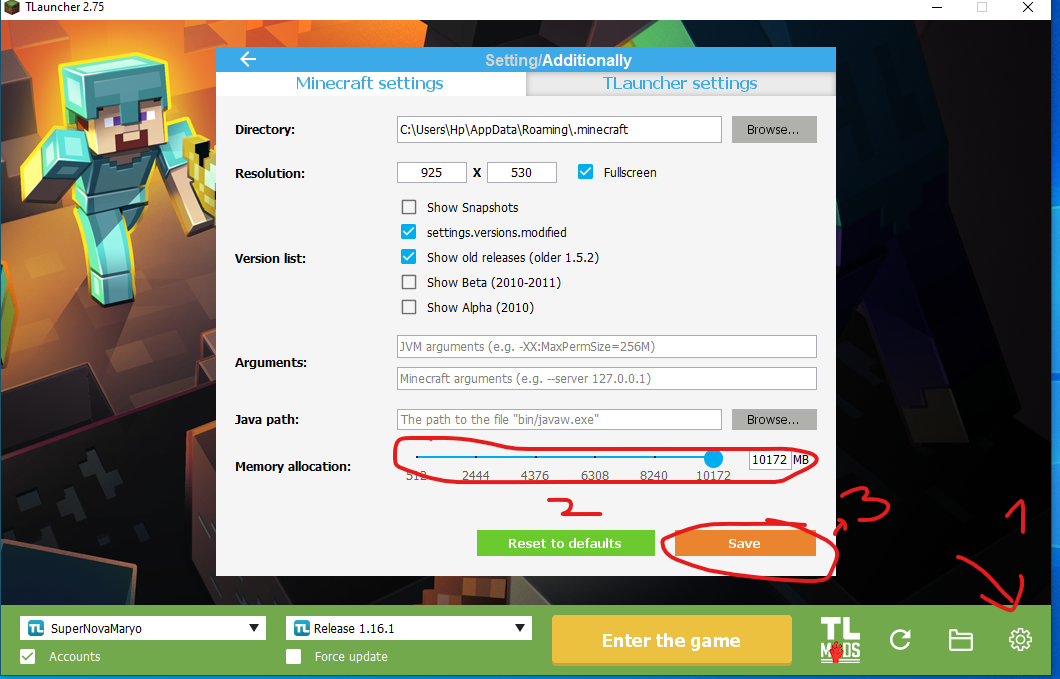
Bu ayar da performans artışı sağlayacaktır. Ben TLauncher üstünden göstericem malum Euro sağolsun orjinal alamıyoruz.
TLauncheri açıp ayarlara giriyoruz ardından oradaki RAM yerinden ram verin ardından kaydedin
7-Oyun Modunu Açın
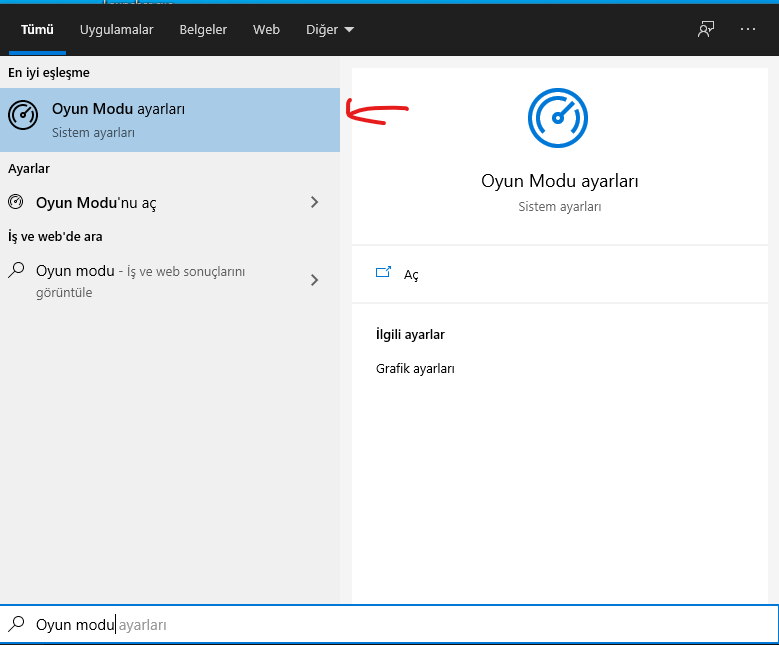
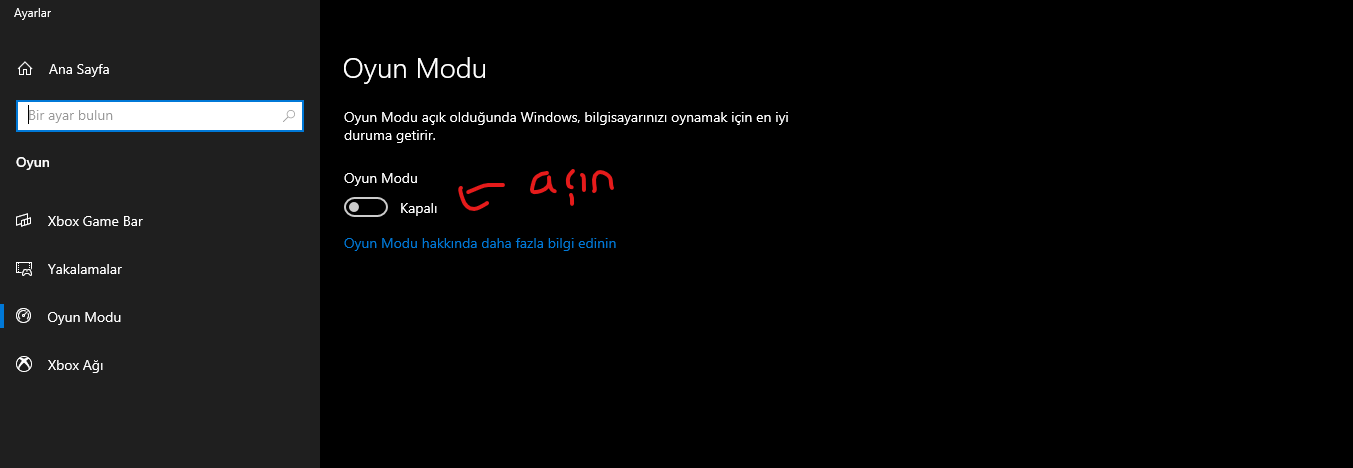
Ne kadar etkili tartışılır ama açmakta zarar yok o yüzden açalım. Açmak için arama kısmından Oyun Modunu aratıyoruz ve çıkan sayfada Oyun Modu seçeneğini açıyoruz.
8-Ekran kartımıza OC Yapalım
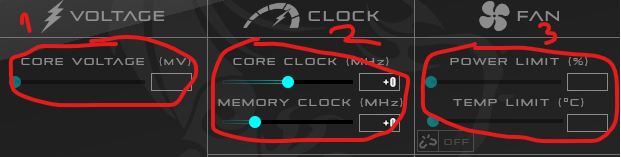
Bunun için MSI Afterburner kullanacağız. Uygulamayı kurduk varsayıyorum .
1. yere eğer tecrübeniz yok ise ellemeyin.
2.yerden Ayarlarınızı yavaş yavaş arttırın ve kart değerlerinizi kontrol edin.
3.seçenekten ise fan ayarlarınızı yapınız bu size kalmış ancak ne kadar iyi soğutma o kadar iyi OC demektir.
9-FPS Boost Texture Pack Kullanın.
Bazı texture packler FPS Boost için işe yarar bi seçenek eğer arıyor iseniz faithful x32 kullanabilirsiniz ama araştırarak daha iyilerini bulabilirsiniz.
Evet rehberimiz şuanlık bitti ama eklemeler yapacam. Bu benim ilk düzgün rehberim o yüzden eksiklerim her türlü olucaktır . Baktığınız için teşekkür ederim iyi günler.
Not : 8 ve 4. aşama için eğer ekran kartınız ve işlemciniz zarar görür ise sorumluluk kabul etmiyorum isterseniz ve korkuyor iseniz bu aşamaları es geçiniz lütfen.
Ekleme:https://forum.donanimarsivi.com/konu/rehber-minecraft-fps-arttirma.420162/
Buradan @AdomSegat arkadaşımın rehberinde eklentiler detaylıca anlatmış onu arayanlar buraya baksın güzel rehber keke.
1-Ayarlarımızı Değiştirelim
İlk önce ayarlarımızdan başlayalım . Ayarlarımız yüksek ise doğal olarak FPS baya düşüyor o yüzden ilk bunu kontrol edelim
Evet ayarlarımızı düşürelim şimdi.
Evet gördüğümüz gibi yüksek bir FPS artışı oldu şimdi geçelim diğer aşamamıza.
2-Grafik Birimini Değiştirelim
Çoğunlukla eğer UHD Grafik birimi var ise oyun onunla açıyor ve bazen daha düşük FPS alıyoruz bunu çözmenin kolay bir yolu var
1
2
3
4:Burada ekleme yapacağım bende gariptir ki UHD daha fazla FPS verdi siz deneyin iki seçeneğide hangisinde daha performanslı çalışır ise onda bırakın.
3-İşlemci Frekansımızı Arttıralım
Bu en çok işe yarayanlardan birisi ve gayet söyleyebilirim ki diğer oyunlarda da işe yarıyor özellikle laptoplarda. Bunu yapmak için resimdekileri yapıyoruz. Laptoplarda bazen düşük frekansa düşmesi sorun yapıyor onun için 4. aşamaya geçelim.
4-Laptop İçin Frekansımız İle Oynayarak Isı Ve Performans Kazanalım
Bunun için QuickCPU programını kullanacağız. buradan indirebilirsiniz https://coderbag.com/assets/downloads/cpm/currentversion/QuickCpuSetup64.zip
İndirdiğimizi varsayarak devam ediyorum .
İlk olarak uygulamayı açalım ve işaretlediğim yerleri kendinize göre ayarlayın ve 3 moddan birini seçin ancak unutmayın eğer bu yöntemi kullanacaksanız bi üsteki aşamada yüksek performans yerine uygulamanın performans modunu seçin yoksa olmaz.
ikinci olarak sırası ile Advance CPU Setting menüsüne girin ve sol tarafta işaretlediğim ayarları kapatıp Turbo modunu aktif edin ama Apply seçeneğine tıklayın yoksa gider ayarınız . Speed shift menüsüne girin
son olarak bu menüden sırası ile 1. yerde laptopun ısınmasına göre ayarları elinizle yapıcaksınız ama tavsiem yavaş yavaş indirerek kendi ayarınızı bulun ve Apply/Close yapın.
Bundan sonra ana uygulama menüsüne gelip sağ aşağıdaki Apply tuşuna tıklayıp ayarları uygulatıyoruz ancak uygulama kapanmayacak kapanırsa ayarları uygulamaz.
5-RAM Tüketimini Azaltın
Bu Minecraft açısından çok fazla FPS farkı yapan bir ayar bunun için görev yöneticisine girip arkada gereksiz çalışan tüm uygulama ve hizmetleri kapatıp kapatıyoruz uygulamayı.
6-Oyuna RAM Verin
Bu ayar da performans artışı sağlayacaktır. Ben TLauncher üstünden göstericem malum Euro sağolsun orjinal alamıyoruz.
TLauncheri açıp ayarlara giriyoruz ardından oradaki RAM yerinden ram verin ardından kaydedin
7-Oyun Modunu Açın
Ne kadar etkili tartışılır ama açmakta zarar yok o yüzden açalım. Açmak için arama kısmından Oyun Modunu aratıyoruz ve çıkan sayfada Oyun Modu seçeneğini açıyoruz.
8-Ekran kartımıza OC Yapalım
Bunun için MSI Afterburner kullanacağız. Uygulamayı kurduk varsayıyorum .
1. yere eğer tecrübeniz yok ise ellemeyin.
2.yerden Ayarlarınızı yavaş yavaş arttırın ve kart değerlerinizi kontrol edin.
3.seçenekten ise fan ayarlarınızı yapınız bu size kalmış ancak ne kadar iyi soğutma o kadar iyi OC demektir.
9-FPS Boost Texture Pack Kullanın.
Bazı texture packler FPS Boost için işe yarar bi seçenek eğer arıyor iseniz faithful x32 kullanabilirsiniz ama araştırarak daha iyilerini bulabilirsiniz.
Evet rehberimiz şuanlık bitti ama eklemeler yapacam. Bu benim ilk düzgün rehberim o yüzden eksiklerim her türlü olucaktır . Baktığınız için teşekkür ederim iyi günler.
Not : 8 ve 4. aşama için eğer ekran kartınız ve işlemciniz zarar görür ise sorumluluk kabul etmiyorum isterseniz ve korkuyor iseniz bu aşamaları es geçiniz lütfen.
Ekleme:https://forum.donanimarsivi.com/konu/rehber-minecraft-fps-arttirma.420162/
Buradan @AdomSegat arkadaşımın rehberinde eklentiler detaylıca anlatmış onu arayanlar buraya baksın güzel rehber keke.
Ekler
-
 Yüksek ayar.png92.2 KB · Hit: 159
 -
 Yüksek ayar.png92.2 KB · Hit: 1,082
 -
 yüksek ayar uhd.png597 KB · Hit: 890
 -
 Düşük ayar.png92.2 KB · Hit: 1,239
 -
 Düşük ayar uhd.png430.3 KB · Hit: 817
 -
 Giriş.png25.4 KB · Hit: 764
 -
 Giriş 2.png81.1 KB · Hit: 751
 -
 Giriş 3.png133.5 KB · Hit: 752
 -
 Giriş 4.png109.6 KB · Hit: 756
 -
 Güç planını değiştir.png174.3 KB · Hit: 753
 -
 Kapatlacak.png269.1 KB · Hit: 669
 -
 İLK ayarlarımız.png206 KB · Hit: 712
 -
 Speed shift.png58.9 KB · Hit: 632
 -
 RAM kullanımı azaltma.png68.7 KB · Hit: 614
 -
 Ram verme.png406 KB · Hit: 632
 -
 Oyun modu 1.png26.3 KB · Hit: 537
 -
 Oyun modunu açın.png23.5 KB · Hit: 556
 -
 OC.png39.2 KB · Hit: 532
Son düzenleme:


 Çünkü ben bile gt 420 ile full ayarlarda + 512x texture packle 200fps+ oynuyorum.