- Katılım
- 24 Eylül 2021
- Mesajlar
- 45
- Reaksiyon skoru
- 47
Selamlar, BIOS sürümünüzü nasıl öğrenebilirsiniz bunu göstereceğim.
Powershell
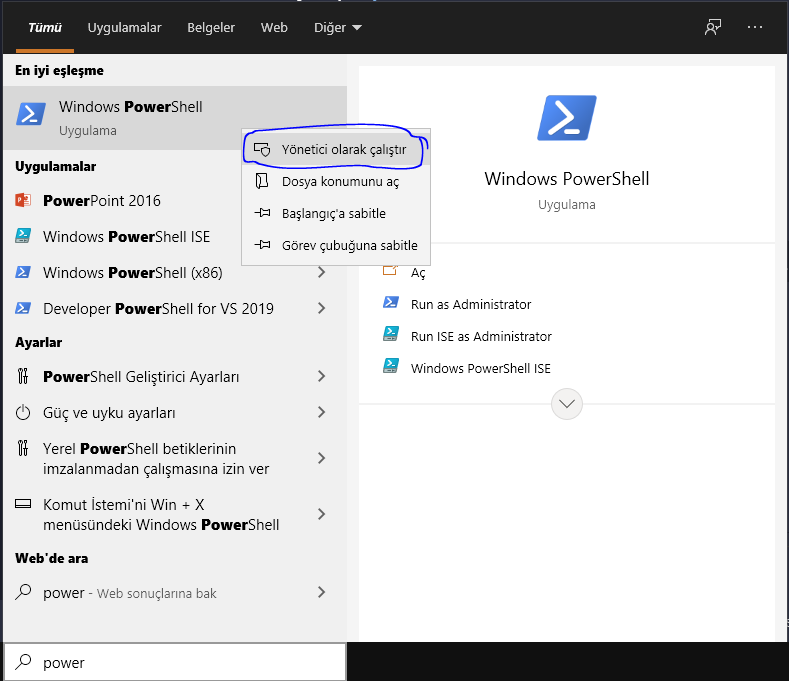
İlk önce sol alttaki arama çubuğuna powershell yazıyoruz ve yönetici olarak başlatıyoruz.
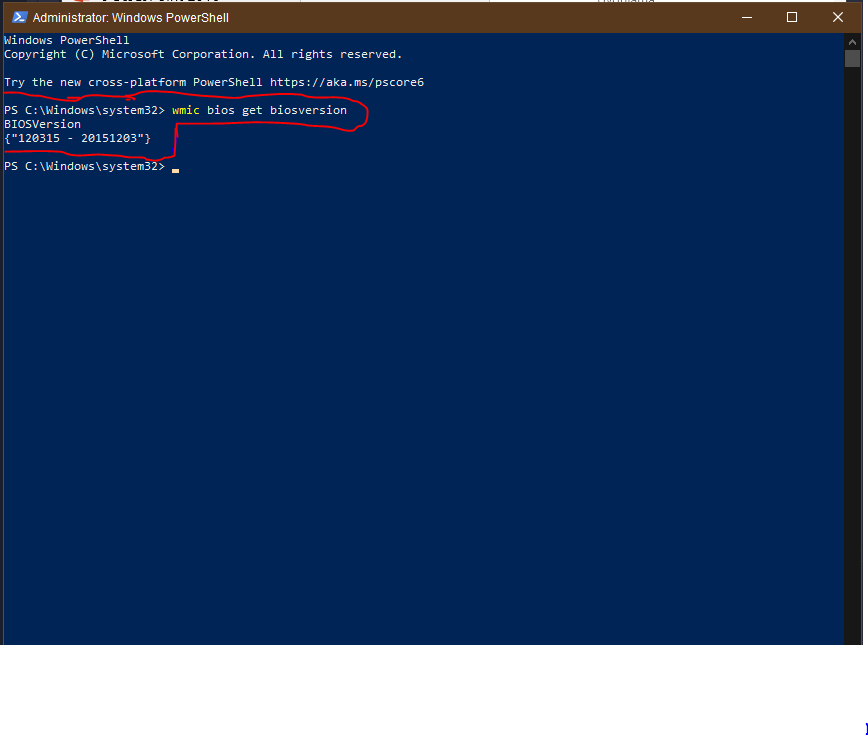
Daha sonra wmic bios get biosversion komutunu Powershell'e giriyoruz.
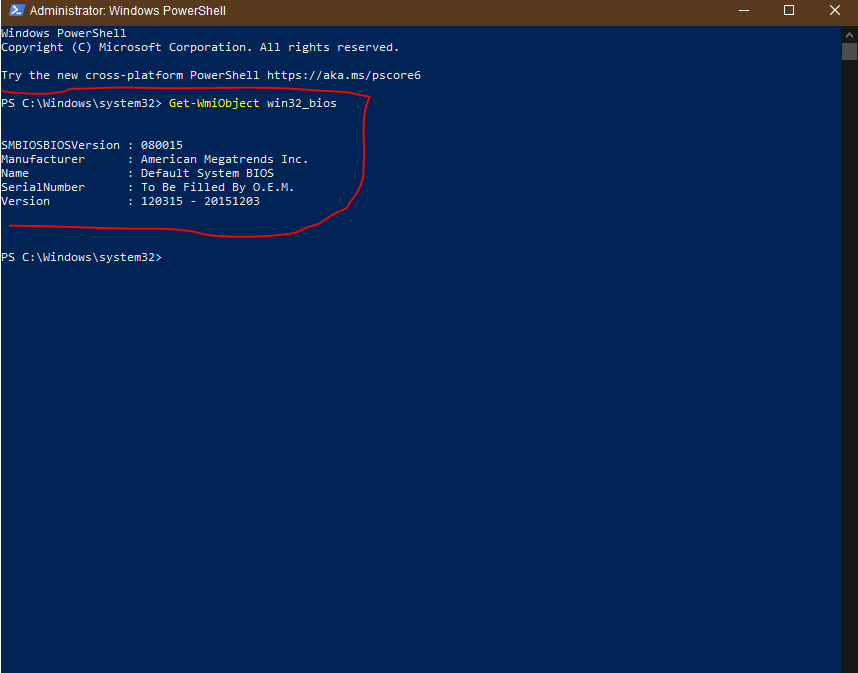
Veya Get-WmiObject win32_bios komutunu girerek de öğrenebiliriz.
CMD
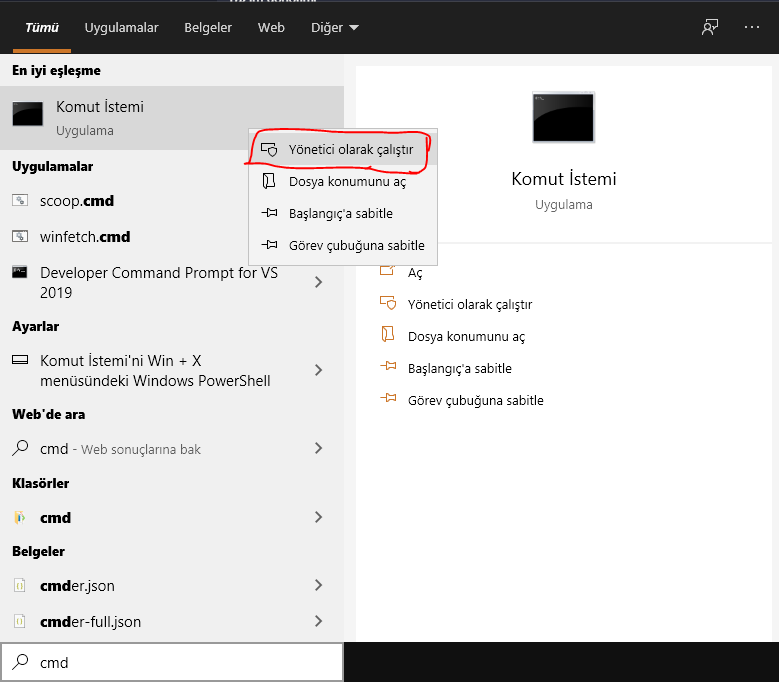
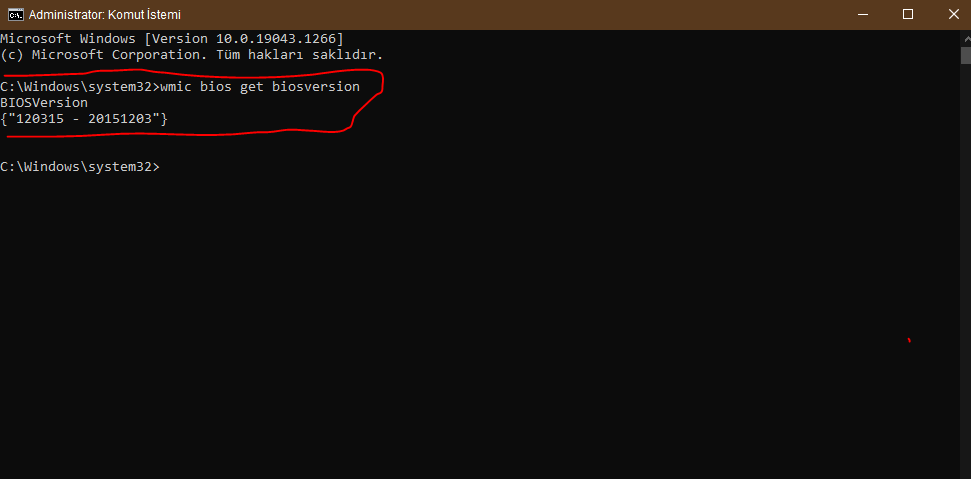
İlk önce sol alttaki arama çubuğuna "CMD" yazıyoruz ve çıkan "Komut İstemcisini" yönetici olarak başlatıyoruz.
Yine aynı komutu yani wmic bios get biosversion komutunu giriyoruz.
Çalıştır
İlk önce Win+R kısa yolunu giriyoruz. Karşımıza çıkan programa msinfo32 komutunu giriyoruz.
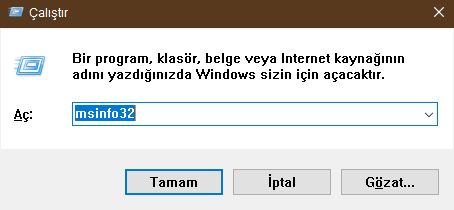

Bu yolla BIOS sürümümüzü öğrenebiliriz.
CPU-Z
İlk önce aşağıdaki bağlantıdan uygulamamızı indiriyoruz ve kuruyoruz.
 www.technopat.net
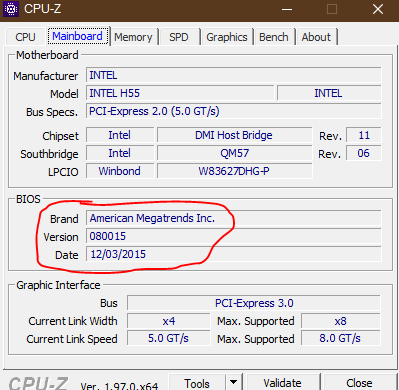
Daha sonra çıkan ekrandan "Mainboard" kısmına geliyoruz ve oradan BIOS sürümümüzü öğreniyoruz.
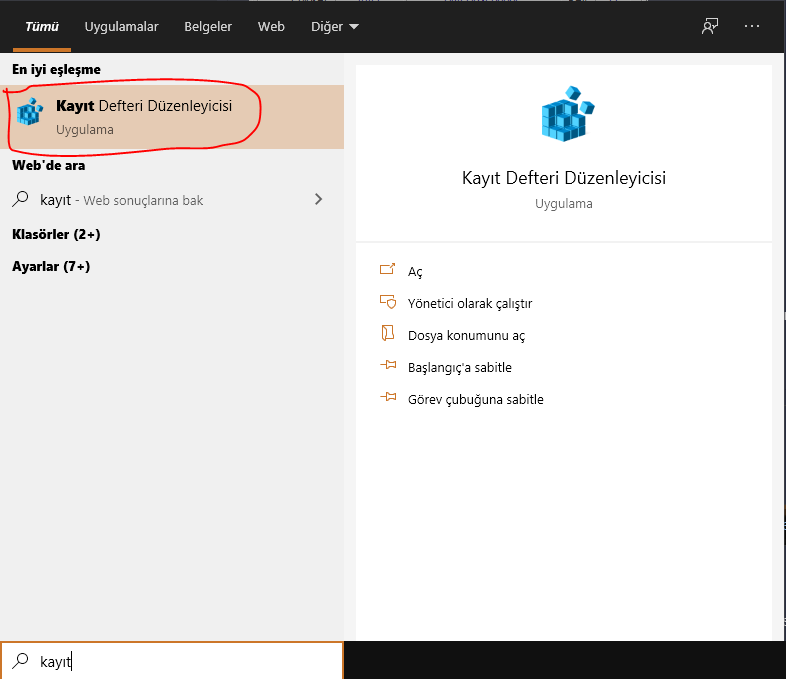
Kayıt Defteri Düzenleyicisi
Sol alttaki arama çubuğuna "Kayıt Defteri Düzenleyicisi" yazıyoruz ve çıkan programı çalıştırıyoruz.
Sonrasında HKEY_LOCAL_MACHINE\HARDWARE\DESCRIPTION\System\BIOS konumuna gidiyoruz.
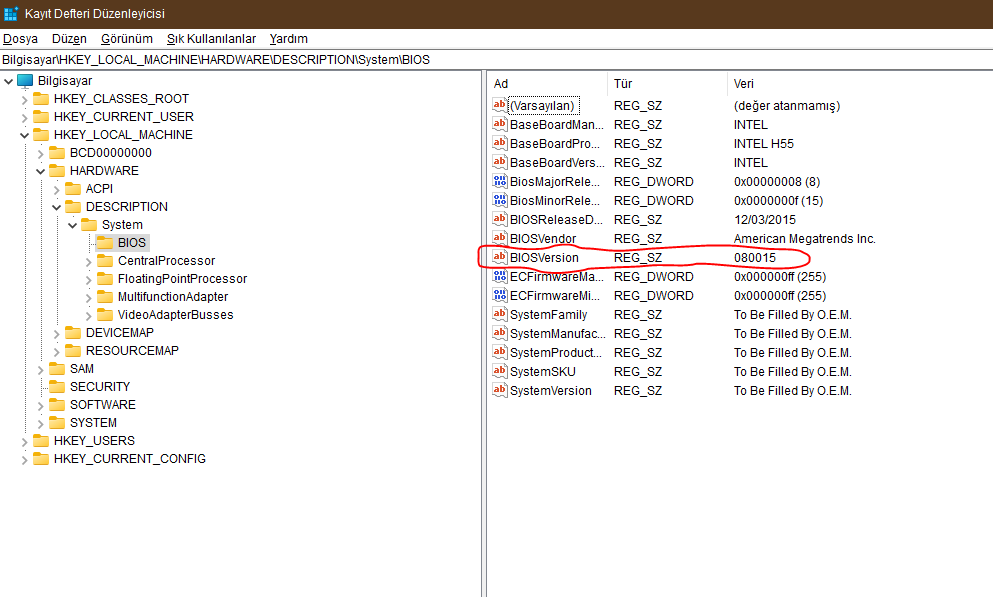
Buraya kadar okuduğunuz için teşekkür ederim Bir hatam varsa düzeltebilirsiniz.
Powershell
İlk önce sol alttaki arama çubuğuna powershell yazıyoruz ve yönetici olarak başlatıyoruz.
Daha sonra wmic bios get biosversion komutunu Powershell'e giriyoruz.
Veya Get-WmiObject win32_bios komutunu girerek de öğrenebiliriz.
CMD
İlk önce sol alttaki arama çubuğuna "CMD" yazıyoruz ve çıkan "Komut İstemcisini" yönetici olarak başlatıyoruz.
Yine aynı komutu yani wmic bios get biosversion komutunu giriyoruz.
Çalıştır
İlk önce Win+R kısa yolunu giriyoruz. Karşımıza çıkan programa msinfo32 komutunu giriyoruz.
Bu yolla BIOS sürümümüzü öğrenebiliriz.
CPU-Z
İlk önce aşağıdaki bağlantıdan uygulamamızı indiriyoruz ve kuruyoruz.
CPU-Z
Sisteminizin işlemcisi, anakartı ve RAM'i gibi temel bileşenlerinin detaylarını öğrenebileceğiniz faydalı bir araçtır. İşlemcinizi test edip, diğer işlemcilerle karşılaştırma yapma olanağı sağlar.Daha sonra çıkan ekrandan "Mainboard" kısmına geliyoruz ve oradan BIOS sürümümüzü öğreniyoruz.
Kayıt Defteri Düzenleyicisi
Sol alttaki arama çubuğuna "Kayıt Defteri Düzenleyicisi" yazıyoruz ve çıkan programı çalıştırıyoruz.
Sonrasında HKEY_LOCAL_MACHINE\HARDWARE\DESCRIPTION\System\BIOS konumuna gidiyoruz.
Buraya kadar okuduğunuz için teşekkür ederim
Bir hatam varsa düzeltebilirsiniz.