Kaspersky Rescue Disk Kullanım Yönergesi

38890

80+ Gold
Katılım
29 Mart 2020
Mesajlar
9,227
En İyi Cevap
15
Reaksiyon skoru
14,153
Merhaba,

Kaspersky Rescue Disk işletim sisteminizden bağımsız olarak çalışan bir ücretsiz bir virüs temizleme aracıdır.

1 - Kaspersky Rescue Disk ISO dosyasını Rufus ile USB belleğe yazdırın.

jhasuvhagsd.jpg


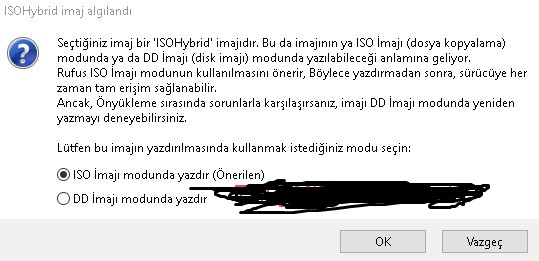
2 - Rufus ile başlat dedikten sonra çıkan ekranda ''ISO Yansıması modunda yazdır'' seçeneğini seçiniz.
rhs (1).jpg


3 - USB Belleğiniz hazır olduktan sonra sistemi kapatınız.

ximg_5ad13343ed285.png.pagespeed.gpjpjwpjwsjsrjrprwricpmd.ic_.aud9D9bOLz.png


4 - USB Takılı bir şekilde sistemi açınız, açarken BOOT menüsü giriş tuşunuza ardı ardına basınız. Ardından USB belleğinizi BOOT ediniz.

0*jWf8uRCt7a8itDt9


5 - Çıkan dil seçeneklerinden English'i seçiniz.

krd18_14233_02.png37-455631.png


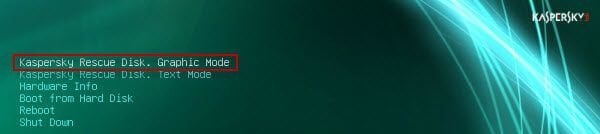
5 - Çıkan seçenekler bölümünden ''Kaspersky Rescue Disk Graphic Mode'' seçeneğini seçiniz.
kaspersky-graphic-mode.jpg


6 - Kullanıcı sözleşmesini kabul ediniz.

common_8527_0113-486018.png


7 - Taramak istediğiniz diski seçmek için ''Change parameters'' diyiniz, ardından ''Start scan'' diyiniz.

krd_14229_0113-455629.png


8 - Bulunan zararlıları dilerseniz silebilir, dilerseniz karantinaya alabilir, dilerseniz de dokunmayabilirsiniz.

krd18_14225_0213-455601.png


9 - İşleminiz bittiğinde ''leave'' butonu ile çıkış yapabilirsiniz.

krd18_14242_0413-459646.png


İndirme Linki: https://rescuedisk.s.kaspersky-labs.com/latest/krd.iso
 

Ekler

  • rhs (1).jpg
    rhs (1).jpg
    65.3 KB · Hit: 310
Son düzenleme:
Kaspersky ın anti virüsünü sınırsız ücretsiz yapması çok güzel oldu artık iyice rahatladım, bugünde defendere kalmadık :D.
 
Merhaba,

Kaspersky Rescue Disk işletim sisteminizden bağımsız olarak çalışan bir ücretsiz bir virüs temizleme aracıdır.

1 - Kaspersky Rescue Disk ISO dosyasını Rufus ile USB belleğe yazdırın.

Alıntıyı görüntüle

2 - Rufus ile başlat dedikten sonra çıkan ekranda ''ISO Yansıması modunda yazdır'' seçeneğini seçiniz.

Alıntıyı görüntüle

3 - USB Belleğiniz hazır olduktan sonra sistemi kapatınız.

ximg_5ad13343ed285.png.pagespeed.gpjpjwpjwsjsrjrprwricpmd.ic_.aud9D9bOLz.png


4 - USB Takılı bir şekilde sistemi açınız, açarken BOOT menüsü giriş tuşunuza ardı ardına basınız. Ardından USB belleğinizi BOOT ediniz.

0*jWf8uRCt7a8itDt9


5 - Çıkan dil seçeneklerinden English'i seçiniz.

krd18_14233_02.png37-455631.png


5 - Çıkan seçenekler bölümünden ''Kaspersky Rescue Disk Graphic Mode'' seçeneğini seçiniz.

kaspersky-graphic-mode.jpg


6 - Kullanıcı sözleşmesini kabul ediniz.

common_8527_0113-486018.png


7 - Taramak istediğiniz diski seçmek için ''Change parameters'' diyiniz, ardından ''Start scan'' diyiniz.

krd_14229_0113-455629.png


8 - Bulunan zararlıları dilerseniz silebilir, dilerseniz karantinaya alabilir, dilerseniz de dokunmayabilirsiniz.

krd18_14225_0213-455601.png


9 - İşleminiz bittiğinde ''leave'' butonu ile çıkış yapabilirsiniz.

krd18_14242_0413-459646.png


İndirme Linki:https://rescuedisk.s.kaspersky-labs.com/latest/krd.iso


GÜVENLİ GÜNLER!
Güzel rehber cidden
 
Teşekkürler Emin,

Bu arada üçüncü madde'de ki benim yüzüm değil ha, internetten buldum o görseli. :)
Ya şu konuşma tarzını değiştirmeseydin keşke :D Garip geliyor
 
Rehber güzel olmuş elinize sağlık
 
rufusta disk bölüm düzenini mbr veya gpt yapmanın bir önemi varmı
Merhaba,

Kaspersky Rescue Disk işletim sisteminizden bağımsız olarak çalışan bir ücretsiz bir virüs temizleme aracıdır.

1 - Kaspersky Rescue Disk ISO dosyasını Rufus ile USB belleğe yazdırın.

Alıntıyı görüntüle

2 - Rufus ile başlat dedikten sonra çıkan ekranda ''ISO Yansıması modunda yazdır'' seçeneğini seçiniz.

Alıntıyı görüntüle

3 - USB Belleğiniz hazır olduktan sonra sistemi kapatınız.

ximg_5ad13343ed285.png.pagespeed.gpjpjwpjwsjsrjrprwricpmd.ic_.aud9D9bOLz.png


4 - USB Takılı bir şekilde sistemi açınız, açarken BOOT menüsü giriş tuşunuza ardı ardına basınız. Ardından USB belleğinizi BOOT ediniz.

0*jWf8uRCt7a8itDt9


5 - Çıkan dil seçeneklerinden English'i seçiniz.

krd18_14233_02.png37-455631.png


5 - Çıkan seçenekler bölümünden ''Kaspersky Rescue Disk Graphic Mode'' seçeneğini seçiniz.

kaspersky-graphic-mode.jpg


6 - Kullanıcı sözleşmesini kabul ediniz.

common_8527_0113-486018.png


7 - Taramak istediğiniz diski seçmek için ''Change parameters'' diyiniz, ardından ''Start scan'' diyiniz.

krd_14229_0113-455629.png


8 - Bulunan zararlıları dilerseniz silebilir, dilerseniz karantinaya alabilir, dilerseniz de dokunmayabilirsiniz.

krd18_14225_0213-455601.png


9 - İşleminiz bittiğinde ''leave'' butonu ile çıkış yapabilirsiniz.

krd18_14242_0413-459646.png


İndirme Linki:https://rescuedisk.s.kaspersky-labs.com/latest/krd.iso


GÜVENLİ GÜNLER!
 
Yeni mesajlar Yeni Konu Aç  


SON KONULAR

Forum istatistikleri

Konular
1,178,424
Mesajlar
10,622,671
Üyeler
187,042
Son üye
akinkoglu
Geri
Top