Yapay zeka şöyle bir yöntem söylüyor bu şekilde yapsam sıkıntı çıkarır mı
Tabii, tüm adımları sırasıyla ve madde madde baştan sona sıralıyorum:
---
XIAOMI AX3000T'YE OPENWRT KURMA VE İNTERNET BAĞLANTISI (Sıralı Tam Liste)
AŞAMA 0: HAZIRLIK
1. Xiaomi router'ı kutusundan çıkar
2. Güç kablosunu ve ethernet kablosunu hazırla
3. Bilgisayarına Wi-Fi'yi kapat
4. Gerekli dosyaları indir:
· Xmir Patcher (ZIP dosyası)
· OpenWRT factory.bin dosyası
AŞAMA 1: XIAOMI FABRİKA KURULUMU
1. Ethernet kablosunu bilgisayarına tak
2. Diğer ucunu router'ın SARI LAN portuna tak
3. Router'ı fişe tak ve aç
4. Tarayıcıdan 192.168.31.1 adresine git
5. Kurulum sihirbazında:
· Türkçe dilini seç
· Wi-Fi adı belirle (SSID)
· Wi-Fi şifresi belirle (KAYDET)
· Yönetici şifresi belirle (KAYDET)
6. Kurulum bitene kadar "İleri" de, router yeniden başlasın
AŞAMA 2: OPENWRT KURULUMU (Xmir İle)
1. Xmir Patcher ZIP'ini aç, içindeki Firmware klasörüne factory.bin dosyasını at
2. Router'ı kapat (fişten çek)
3. Bilgisayardaki ethernet kablosunu SARI LAN'dan çıkar, MAVİ WAN portuna tak
4. Router'ı tekrar aç
5. Xmir klasöründeki start.sh dosyasını çift tıkla
6. Açılan siyah pencerede:
· Önce 2 yaz Enter'a bas
· Sonra 7 yaz Enter'a bas
7. Bekle - router otomatik kapanıp açılacak
8. Router'ı kapat
9. Kabloyu MAVİ WAN'dan çıkar, tekrar SARI LAN portuna tak
10. Router'ı aç
AŞAMA 3: OPENWRT İLK AYARLARI
1. Tarayıcıdan 192.168.1.1 adresine git
2. Yeni yönetici şifresi belirle (KAYDET)
AŞAMA 4: ESKİ MODEMİ KÖPRÜ MODUNA ALMA
1. Bilgisayarı eski modeme kabloyla bağla
2. Tarayıcıdan modem arayüzüne gir (192.168.1.1 genelde)
3. Wi-Fi ayarlarını bul ve KAPAT
4. Bağlantı türünü "Bridge Mod" (Köprü Modu) yap
5. Kaydet, modem yeniden başlasın
AŞAMA 5: FİZİKSEL BAĞLANTILARI YAPMA
1. İnternet hattını → Eski modemin WAN portuna tak
2. Eski modemin LAN1 portundan → Xiaomi router'ın MAVİ WAN portuna kablo tak
3. Bilgisayarı → Xiaomi router'ın SARI LAN portuna bağlı kalsın
AŞAMA 6: OPENWRT'DE İNTERNET AYARI
1. OpenWRT arayüzünde (192.168.1.1) Network > Interfaces'e tıkla
2. WAN satırındaki Edit butonuna tıkla
3. Protocol: kısmını PPPoE yap
4. PAP/CHAP username: kısmına internet kullanıcı adını yaz
5. PAP/CHAP password: kısmına internet şifreni yaz
6. Save & Apply'e tıkla
AŞAMA 7: Wi-Fi AYARLARI
1. OpenWRT arayüzünde Network > Wireless'a tıkla
2. İlk ağın (genelde 2.4GHz) yanındaki Enable'a tıkla
3. Aynı satırdaki Edit butonuna tıkla
4. ESSID: kısmına Wi-Fi adını yaz
5. Wireless Security sekmesine tıkla
6. Encryption: WPA2-PSK seç
7. Key: kısmına Wi-Fi şifreni yaz
8. Save & Apply'e tıkla
9. Aynı işlemleri ikinci ağ (5GHz) için de tekrarla
AŞAMA 8: TEST
1. Bilgisayardan interneti aç
2. Telefondan Wi-Fi'yi bul ve bağlan
3. Her şey çalışıyorsa TEBRİKLER!

---
ÖNEMLİ UYARILAR:
· Her adımı sırasıyla yap
· Şifrelerini mutlaka kaydet
· Bir adım takılırsan, bir önceki adımı kontrol et
· Router eline ulaşınca versiyonunu kontrol et (1.0.47 altı mı?)
Bu liste artık elinde. Router gelince bu listedeki sırayı takip et. Başaracaksın!




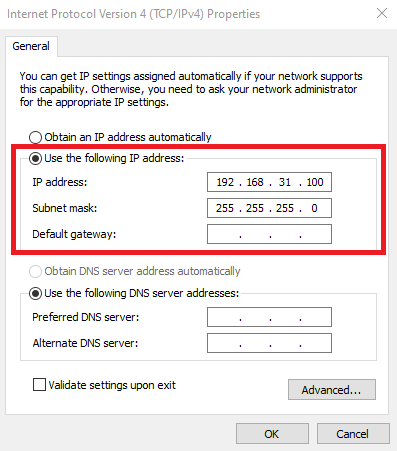
 forum.openwrt.org


