


Pyongyang Metrosu
80+ Bronze
- Katılım
- 29 Eylül 2024
- Mesajlar
- 1,595
- En İyi Cevap
- 1
- Reaksiyon skoru
- 1,655
Bu makaleyi normalde başka bir forumda paylaşmıştım.
Oradan birebir kopyadır, iyi okumalar dilerim.
Bu rehber SM-G780G modeli içindir. Ayrıca R8Q olarak da geçmektedir. Ancak bu rehberde izlediğim adımları One UI 7 ve altındaki Samsung cihazlarınız için takip edebilirsiniz.
Odin3 v3.14.4: https://odindownloader.com/download/odin3-v3-14-4/
Samsung USB Driver: https://developer.samsung.com/android-usb-driver
OrangeFox v12.0 ve vbmeta dosyası: https://drive.google.com/drive/folders/1pJpfUST3Vvrto1v83G8defmzxl8cqOBl
(vbmeta dosyasını G780G olarak indiriniz. Eğer başka bir telefon kullanıyorsanız o telefon için üretilmiş bir OrangeFox/TWRP versiyonunu tercih ediniz!)
ADB Platform Tools: (LienageOS 24) Custom ROM:
 download.lineageos.org
Şimdi burada sadece benim tercih ettiğim ROM ile kısıtlı kalmayınız, XDA'da unbloat yapılmış One UI 5, One UI 6.1.1, One UI 8.0 ile diğer AOSP ROM'ları da bulunmakta. İsterseniz XDA'da bırakılmış Telegram kanallarından daha official olarak yayınlanmamış UN1CA 3.1 gibi stabil One UI 8.0 portlarını indirebilirsiniz. Orası tamamen size kalmış, ben One UI'dan bezdiğimden bu sefer PixelOS kurdum. AOSP'ler genel anlamda daha akıcı ve performanslı oluyor.
Yalnız indirdiğiniz bu Custom ROM dosyasını ADB Platform Tools klasörünün içine atmayı unutmayın, ilerde ihtiyacımız olacak.
Bootloader kilidi, telefona modifiye edilmiş yazılımların yüklenmesini engelleyen bir kilittir. Recovery sistemin bir parçası olduğundan ötürü de bunu bu kilidi açmadan yapamayız.
Bootloader kilidini açmak için ilk öncelikle OEM kilidini açmamız gerek. Ayarlar > Telefon Hakkında > Yazılım Bilgileri > Yapım Numarası 7 kez tıkladığınızda Geliştirici Seçenekleri açılacaktır.
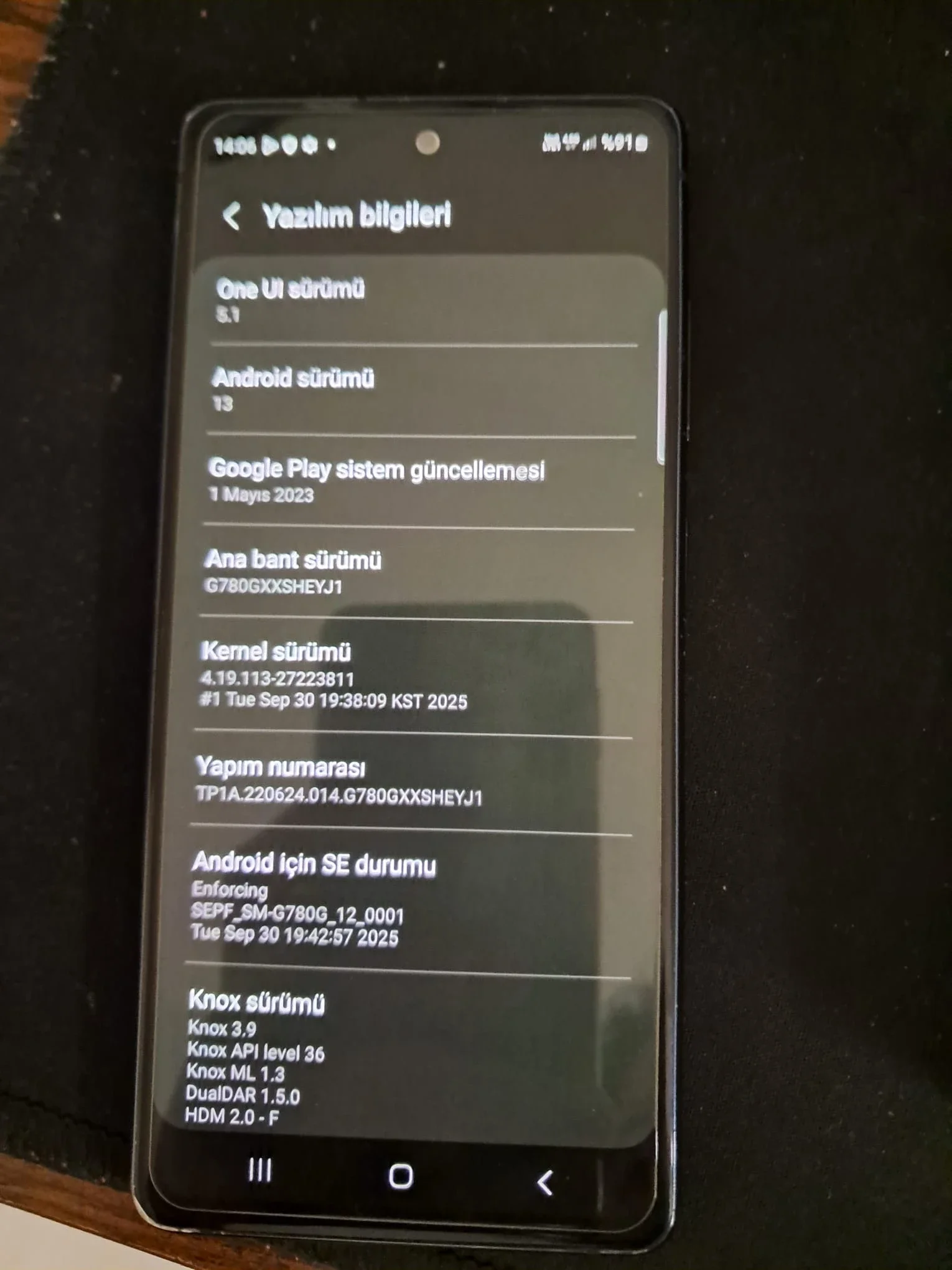
Geliştirici Seçenekleri > Oem Kilit Açma tıklayın.
Ardından telefonunuzu bir USB kablo yardımıyla bilgisayarınıza bağlayın. Ondan sonra telefonuzu yeniden başlatın ve yeniden başlatırken ses açma ile kapama tuşlarına aynanda basılı tutun. Bu tuş kombinasyonu ile mavi bir ekrana geleceksiniz.
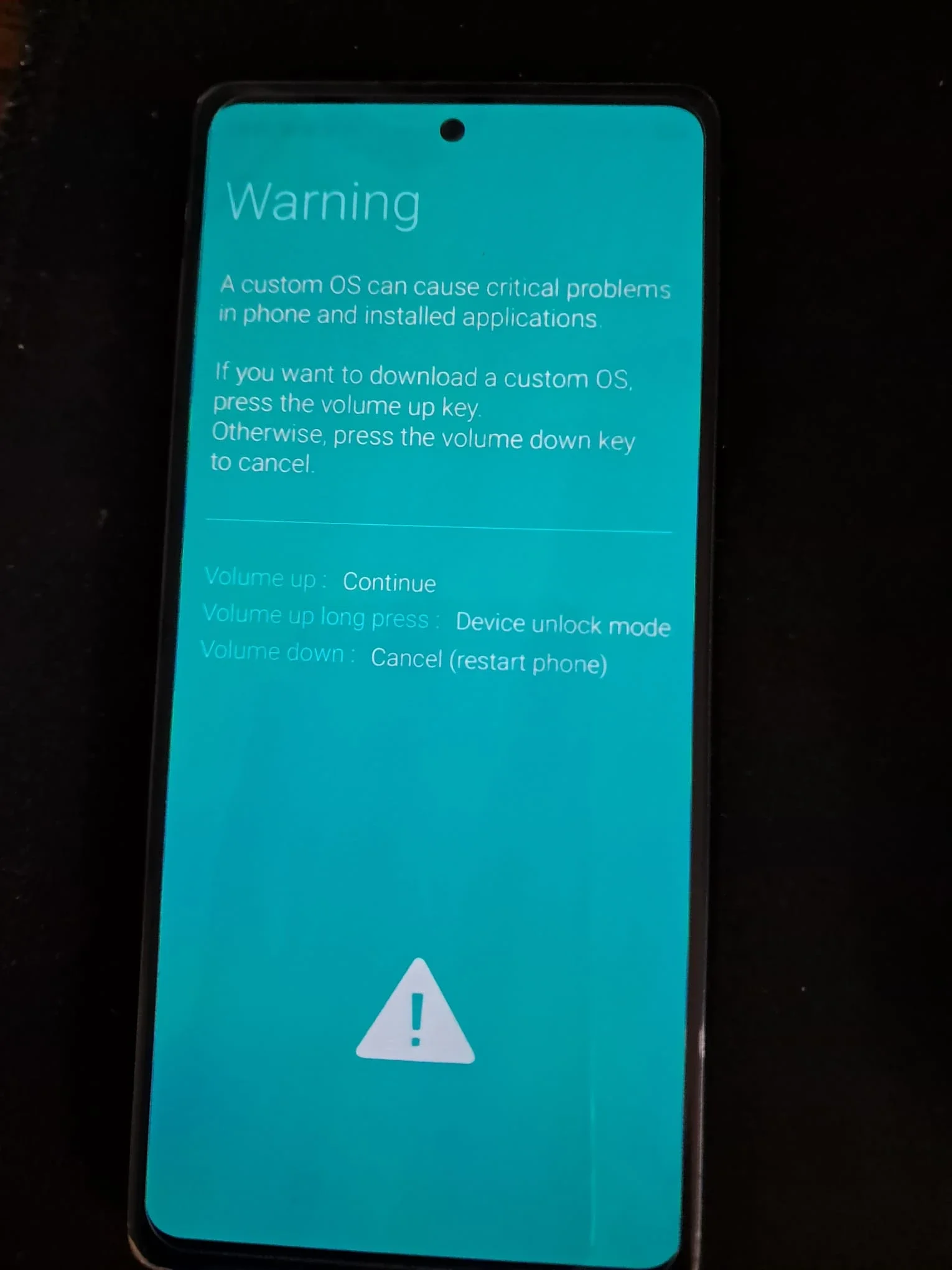
Ses arttırma tuşuna basılı tutun ve karşınıza gelen ekranda bootloader'ı açmak için ses arttırma tuşuna basın. Bu işlem bootloader kilidinizi açmakla beraber tüm verilerinizi silecek!
Telefonunuzun kurulumunu yaptıktan sonra geliştirici seçeneklerinde OEM kilidi seçeneği mavi şekilde grileşmişse başarılı olmuşsunuzdur demektir.
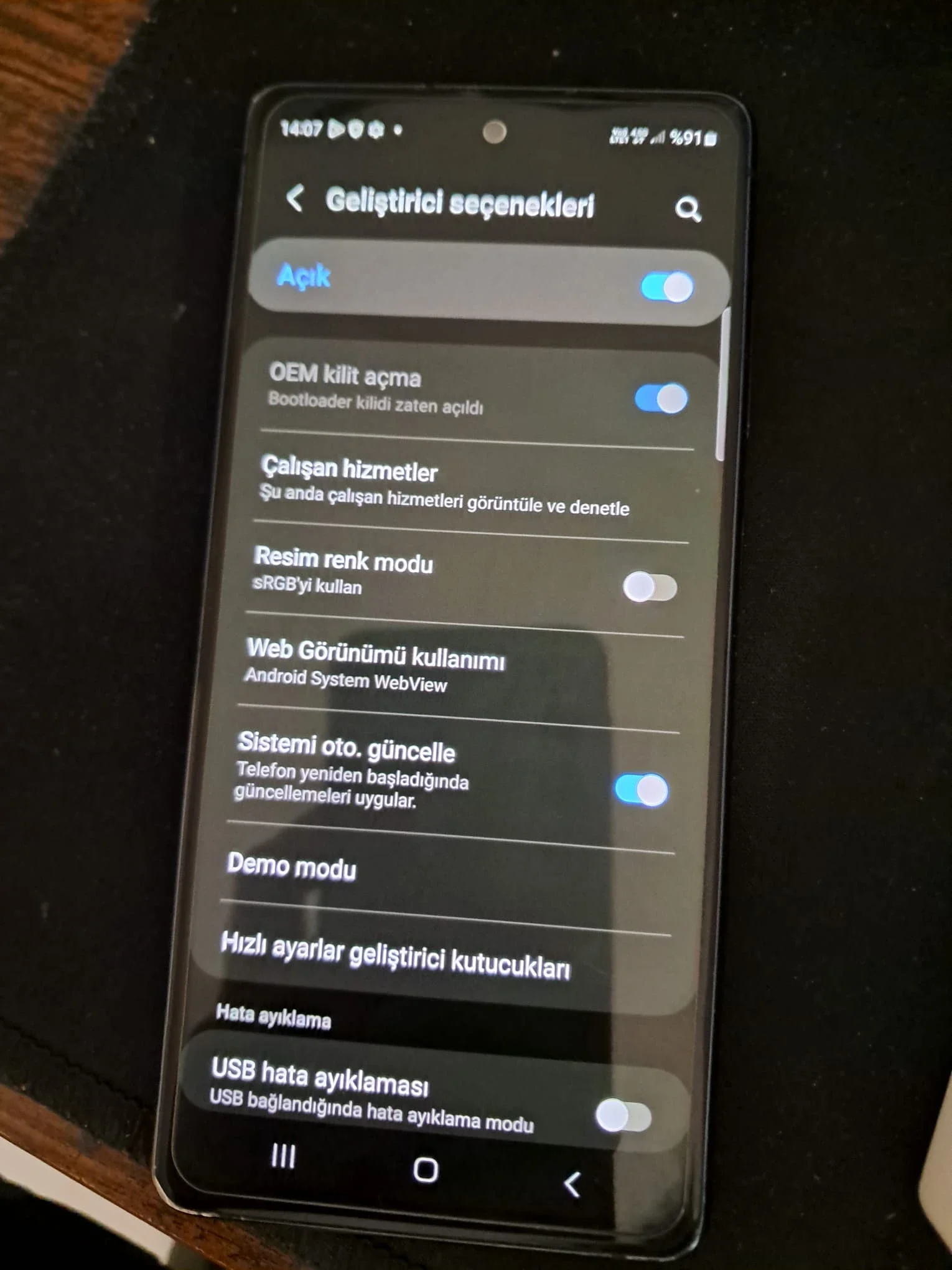
Bilgisayarımızdan açtığımız Odin uygulamasında AP bölümüne custom recovery'miz olan OrangeFox'ı, USERDATA bölümüne de vbmeta dosyasını koyuyoruz. Auto Reboot seçeneğini kapattıktan sonra Start'a basıyoruz. Yaklaşık 5 saniyelik bir beklemeden sonra Custom Recovery yüklenmiş oluyor.
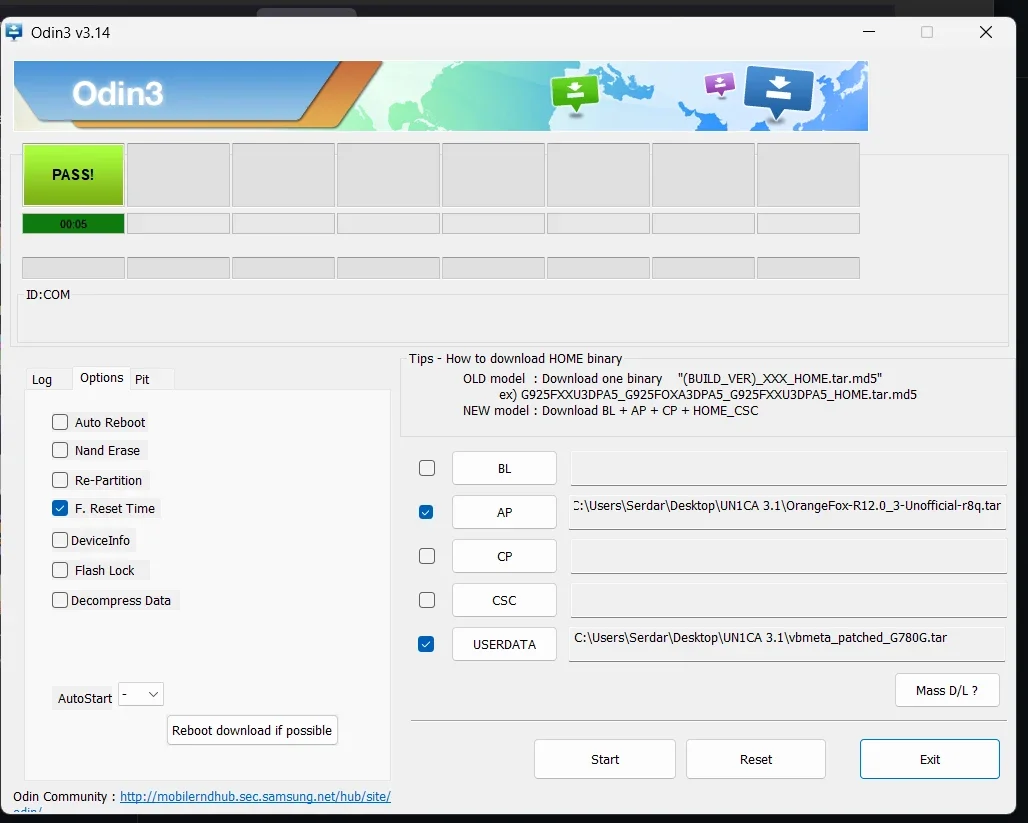
Ardından bu menüden çıkmak için güç tuşu ile ses kısma tuşuna basılı tutuyoruz. Ekran kapanır kapanmaz güç ile ses açma tuşuna basılı tutuyoruz. Bu bizim Custom Recovery'e girmemizi sağlayacak.
Sağ alttaki kısıma tıklayıp oradan ADB Sideload'ı seçiyoruz. Wipe Cache ile Kalvik yapmasına izin verebiliriz. Ardından bilgisayarımıza gelip platform-tools klasörünü kurduğumuz yere
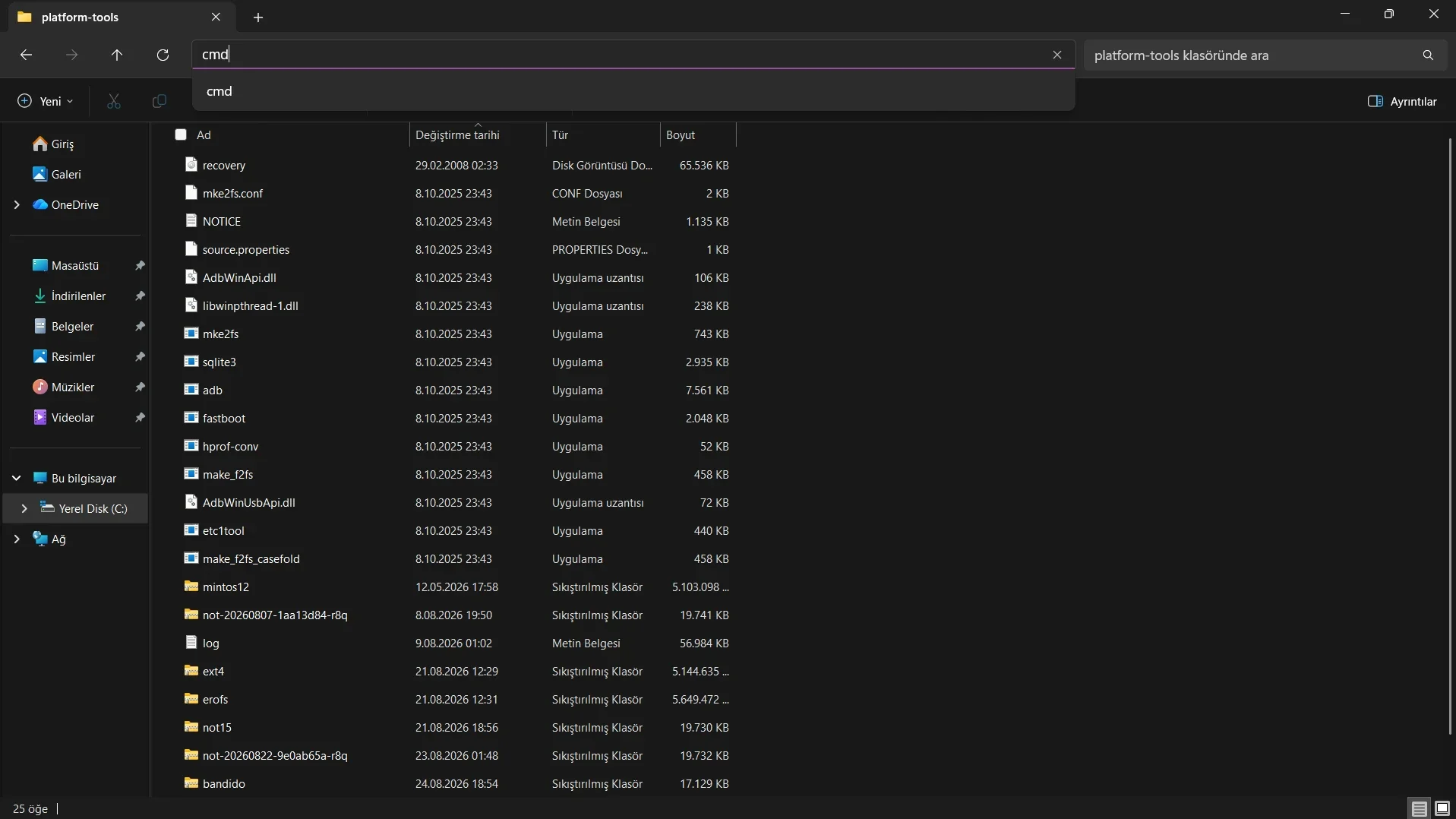
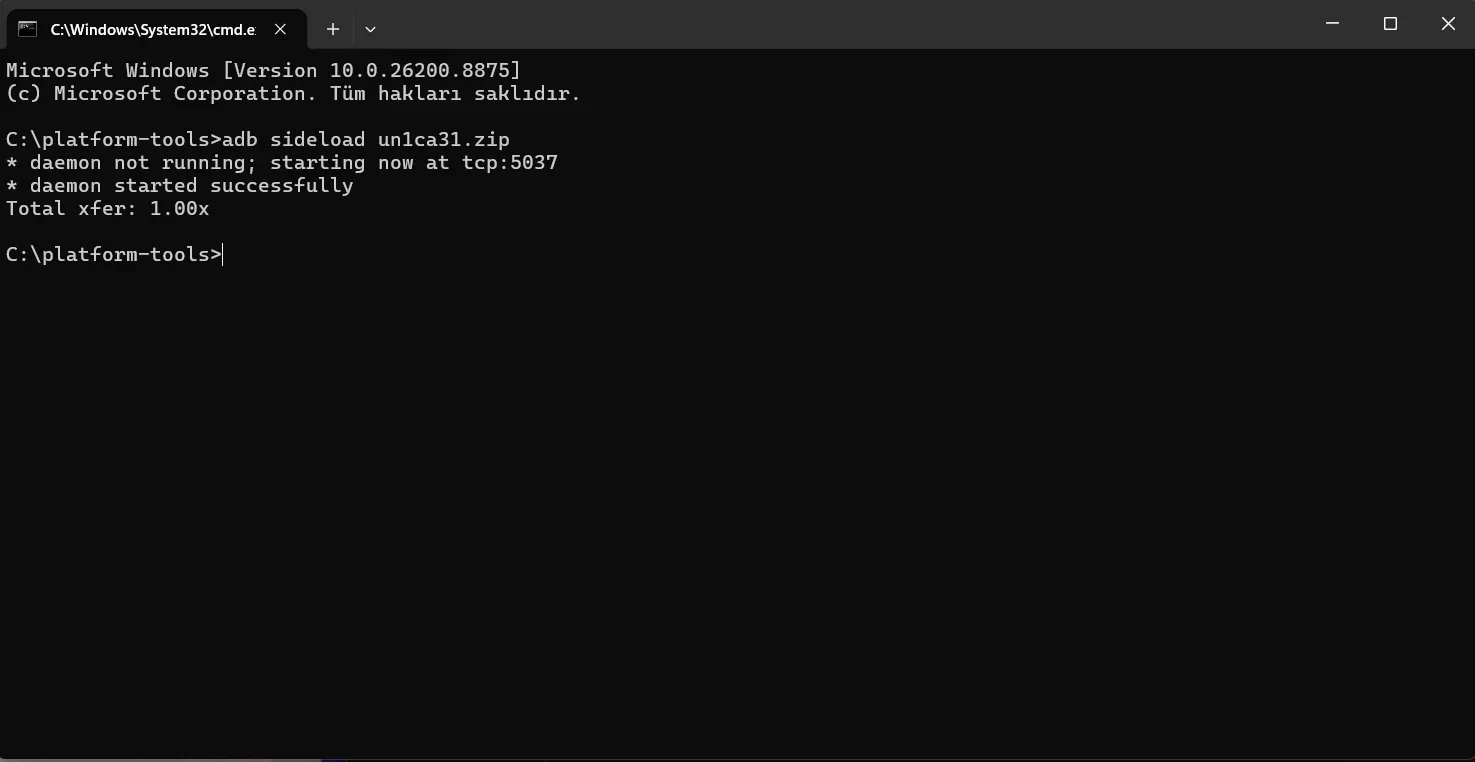
Burada kilit kısım rom.zip yerine indirdiğiniz rom'un zip adını yazmanız ve bu zip dosyasının da platfotm-tools klasöründe olması.
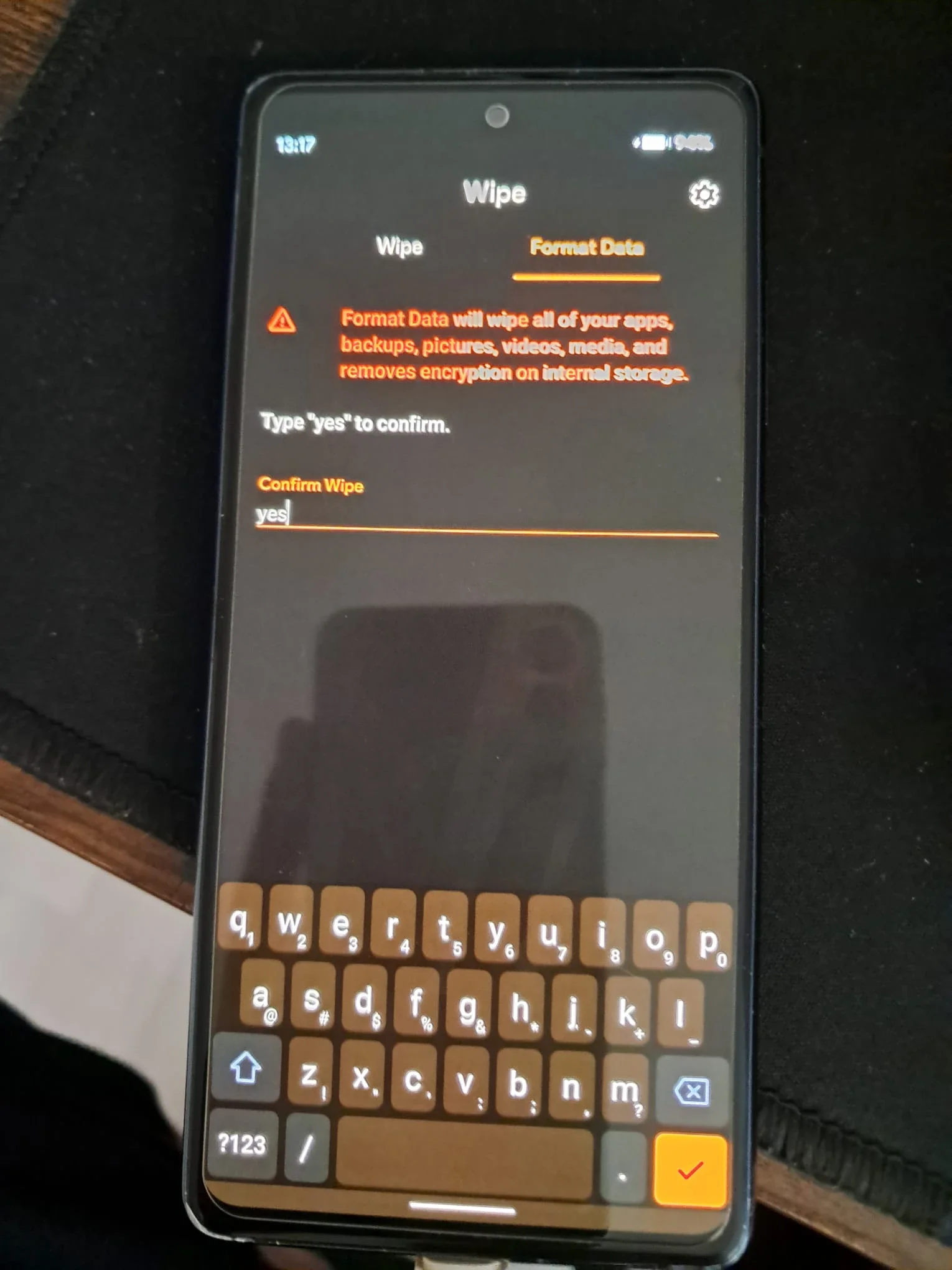
Ardından Format Data yapıp cihazı yeniden başlatıyoruz.
Tebrikler, Custom ROM'unuzu kurmuş bulunmaktasınız!
Rehberimi okuduğunuz için teşekkürler.
Oradan birebir kopyadır, iyi okumalar dilerim.
Bu rehber SM-G780G modeli içindir. Ayrıca R8Q olarak da geçmektedir. Ancak bu rehberde izlediğim adımları One UI 7 ve altındaki Samsung cihazlarınız için takip edebilirsiniz.
Kullanılamaz hale gelen (tuğla olan) cihazlardan, bozulan SD kartlardan, nükleer savaşlardan ya da alarm uygulaması çalışmadığı için kovulmanızdan ben sorumlu değilim. Bu rehberi takip ederek istediğiniz ROM'u yüklemeden (flash'lamadan) önce içerdiği özelliklerle ilgili herhangi bir endişeniz varsa biraz araştırma yapın! Bu değişiklikleri yapmayı [B]SİZ[/B] seçiyorsunuz ve cihazınızı bozduğunuz için beni suçlamaya kalkarsanız, halinize gülerim.İndirilmesi Gerekenler
İlk öncelikle indirmeniz gereken bir takım şey var.Odin3 v3.14.4: https://odindownloader.com/download/odin3-v3-14-4/
Samsung USB Driver: https://developer.samsung.com/android-usb-driver
OrangeFox v12.0 ve vbmeta dosyası: https://drive.google.com/drive/folders/1pJpfUST3Vvrto1v83G8defmzxl8cqOBl
(vbmeta dosyasını G780G olarak indiriniz. Eğer başka bir telefon kullanıyorsanız o telefon için üretilmiş bir OrangeFox/TWRP versiyonunu tercih ediniz!)
ADB Platform Tools: (LienageOS 24) Custom ROM:
LineageOS Downloads
Şimdi burada sadece benim tercih ettiğim ROM ile kısıtlı kalmayınız, XDA'da unbloat yapılmış One UI 5, One UI 6.1.1, One UI 8.0 ile diğer AOSP ROM'ları da bulunmakta. İsterseniz XDA'da bırakılmış Telegram kanallarından daha official olarak yayınlanmamış UN1CA 3.1 gibi stabil One UI 8.0 portlarını indirebilirsiniz. Orası tamamen size kalmış, ben One UI'dan bezdiğimden bu sefer PixelOS kurdum. AOSP'ler genel anlamda daha akıcı ve performanslı oluyor.
Yalnız indirdiğiniz bu Custom ROM dosyasını ADB Platform Tools klasörünün içine atmayı unutmayın, ilerde ihtiyacımız olacak.
Bootloader Kilidini Açmak
İlk öncelikle eğer telefonunuza Custom ROM yüklemek istiyorsanız bunu yapabilecek bir recovery'e yani kurtarma menüsüne ihtiyacınız var. Varsayılan olarak gelen recovery bu işi yapmaktan aciz. Bu yüzden telefonun bu kritik menüsünü 3. parti bir yazılımla değiştirmemiz gerekmekte. Bunu nasıl yapacağımızı anlatacağım ancak bunu yapmak için ilk öncelikle bootloader kilidimizi açmamız gerek.Bootloader kilidi, telefona modifiye edilmiş yazılımların yüklenmesini engelleyen bir kilittir. Recovery sistemin bir parçası olduğundan ötürü de bunu bu kilidi açmadan yapamayız.
Bootloader kilidini açmak için ilk öncelikle OEM kilidini açmamız gerek. Ayarlar > Telefon Hakkında > Yazılım Bilgileri > Yapım Numarası 7 kez tıkladığınızda Geliştirici Seçenekleri açılacaktır.
Geliştirici Seçenekleri > Oem Kilit Açma tıklayın.
Ardından telefonunuzu bir USB kablo yardımıyla bilgisayarınıza bağlayın. Ondan sonra telefonuzu yeniden başlatın ve yeniden başlatırken ses açma ile kapama tuşlarına aynanda basılı tutun. Bu tuş kombinasyonu ile mavi bir ekrana geleceksiniz.
Ses arttırma tuşuna basılı tutun ve karşınıza gelen ekranda bootloader'ı açmak için ses arttırma tuşuna basın. Bu işlem bootloader kilidinizi açmakla beraber tüm verilerinizi silecek!
Telefonunuzun kurulumunu yaptıktan sonra geliştirici seçeneklerinde OEM kilidi seçeneği mavi şekilde grileşmişse başarılı olmuşsunuzdur demektir.
Custom Recovery Yükleme
Şimdi ilk öncelikle telefonunuzdaki tüm hesaplardan çıkın, FRP lock yemek istemeyiz. Ardından telefonunuz bilgisayara bağlıyken ses açma ile kapama tuşlarına basarak yeniden başlattığımız menüden sadece tek sefer ses açma tuşuna basarak yükleme bölümüne geliyoruz.Bilgisayarımızdan açtığımız Odin uygulamasında AP bölümüne custom recovery'miz olan OrangeFox'ı, USERDATA bölümüne de vbmeta dosyasını koyuyoruz. Auto Reboot seçeneğini kapattıktan sonra Start'a basıyoruz. Yaklaşık 5 saniyelik bir beklemeden sonra Custom Recovery yüklenmiş oluyor.
Ardından bu menüden çıkmak için güç tuşu ile ses kısma tuşuna basılı tutuyoruz. Ekran kapanır kapanmaz güç ile ses açma tuşuna basılı tutuyoruz. Bu bizim Custom Recovery'e girmemizi sağlayacak.
Custom ROM kurma
OrangeFox menüsünün bizi karşılamış olması gerek. İsterseniz gözünüzü yormasın diye temayı siyah bir şeyler yapabilirsiniz ancak yüksek ihtimalle buraya bir daha uğramayacaksınız. O yüzden hızlıca işimizi halledelim.Sağ alttaki kısıma tıklayıp oradan ADB Sideload'ı seçiyoruz. Wipe Cache ile Kalvik yapmasına izin verebiliriz. Ardından bilgisayarımıza gelip platform-tools klasörünü kurduğumuz yere
cmd yazarak çıkan pencerede adb sideload rom.zip yazmanız gerek.Burada kilit kısım rom.zip yerine indirdiğiniz rom'un zip adını yazmanız ve bu zip dosyasının da platfotm-tools klasöründe olması.
Ardından Format Data yapıp cihazı yeniden başlatıyoruz.
Tebrikler, Custom ROM'unuzu kurmuş bulunmaktasınız!
Rehberimi okuduğunuz için teşekkürler.


