Merhaba arkadaşlar knob u olan bir klavyeniz varsa ve oyun oynarken ya da farklı bir şey yaparken tüm bilgisayarın değil de arkada şarkı dinlediğiniz uygulamanın ya da video izlediğiniz uygulamanın sesini kısmak için Python'dan AI ile kısa bir kod oluşturdum benim böyle bir şeye ihtiyacım vardı yabancı 1-2 uygulama dışında bir şey bulamadım onlara da güvenemediğim için kendim yaptım sizinle de paylaşmak istedim.
1. Microsoft Store'dan Power toys uygulamasını indirin
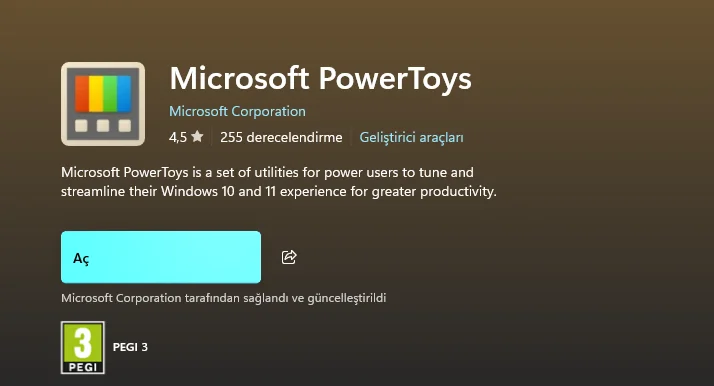
Microsoft'un kendi uygulaması ve içinde bundan fazla birçok şey var mesela Mac'lerde olan arama özelliğini Windows'a da ekliyor bunun için de indirilebilecek bir uygulama. Konumuza dönelim bu uygulamayı açıp işaretlediğim kısımdan klavye yöneticisini bulmalısınız.
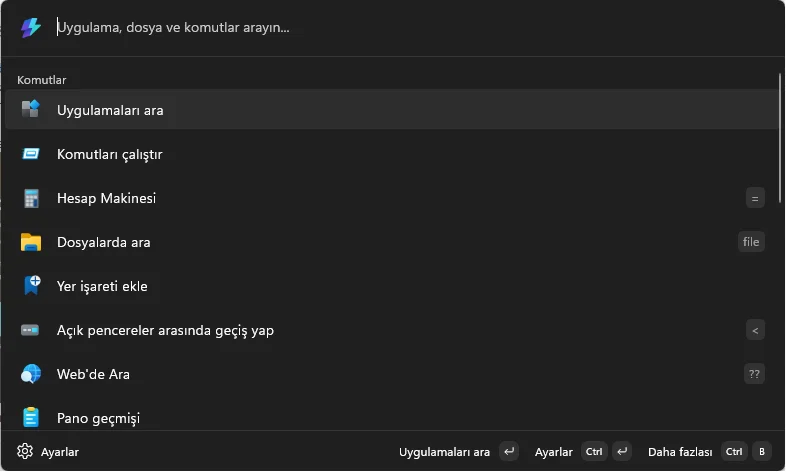
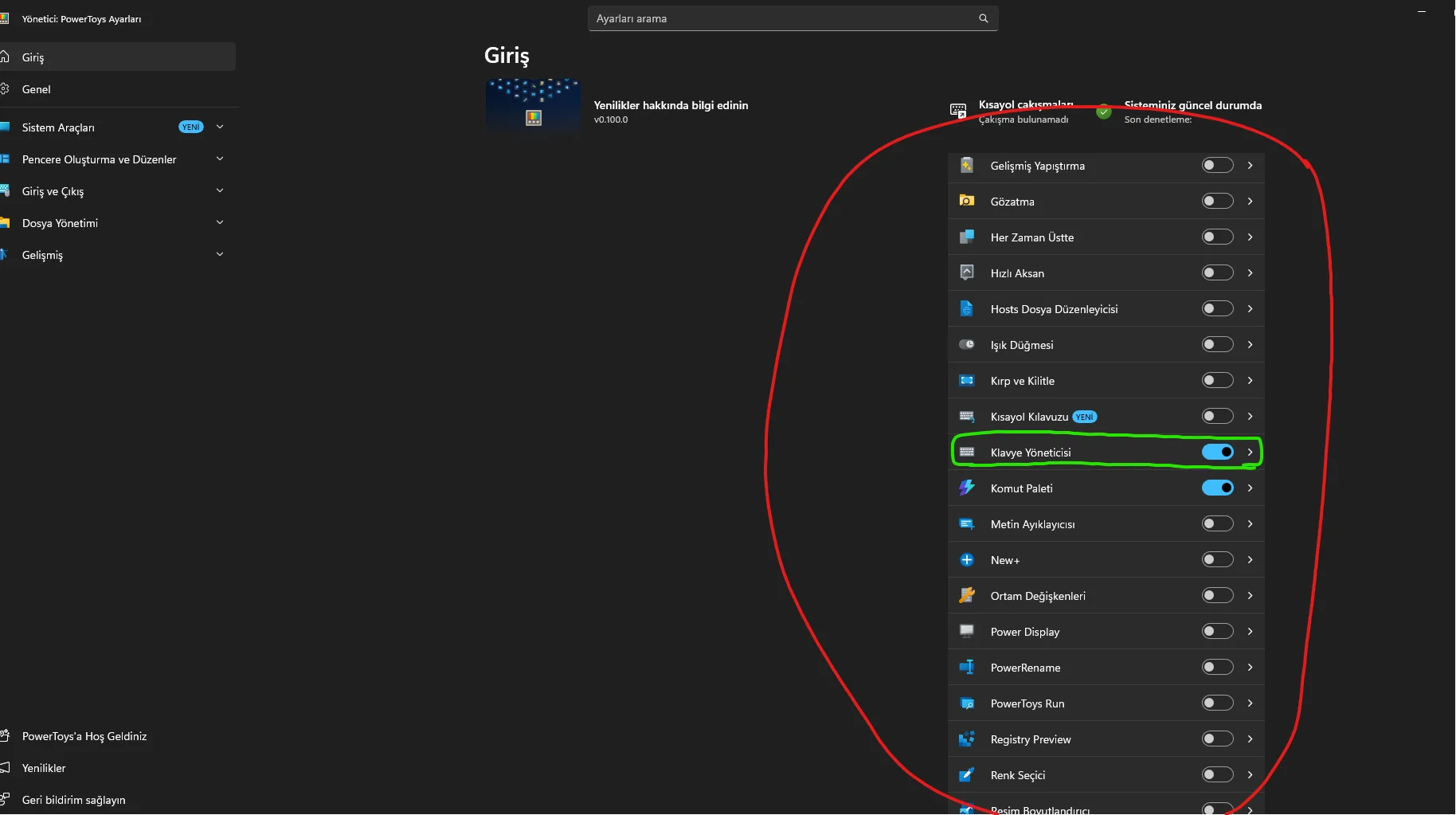
Açık hale getirip düzenleyiciyi aç'a bastıktan sonra "yeni yeniden eşleme ekle" butonuna tıklayıp tuş kaydını başlatmak için dokunun yazan yere tıklayın ve knob u saat yönünde hareket ettirin, volume up yazınca diğer kısma geçin rastgele bir tuşa basıp altlara kaydırarak F14'ü bulun.
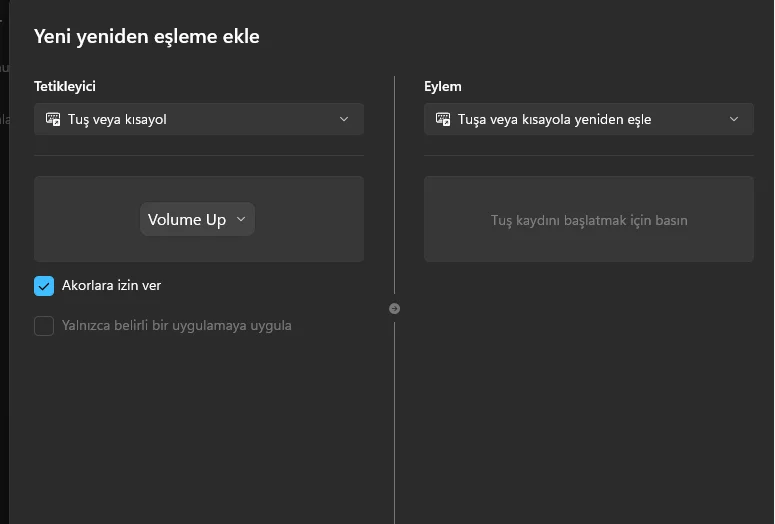
Aynı şeyi tam tersi yöne yapıp F13'e uyarladıktan sonra uygulamadan çıkabilirsiniz bu arada uygulamayı yönetici açmanız önemli bunu da ayarlar kısmından her zaman yönetici çalıştır tikine basarak yapabilirsiniz.
2.Python uygulaması
Python'unuz yoksa internetten nasıl indirildiğine bakaiblirsiniz ve kurduktan sonra istediğiniz bir yere knob.py (ismi kafanıza göre yapabilirsiniz) dosyasını oluşturuyoruz. Daha sonra dosyaya sağ tıklayıp birlikte aç -> not defteri ' ne tıklayıp şu kodu yapıştırın
Ve bu uygulamayı arkada açık tuttuğunuz sürece artık knobunuz sadece Spotify için çalışacak.
1. Microsoft Store'dan Power toys uygulamasını indirin
Microsoft'un kendi uygulaması ve içinde bundan fazla birçok şey var mesela Mac'lerde olan arama özelliğini Windows'a da ekliyor bunun için de indirilebilecek bir uygulama. Konumuza dönelim bu uygulamayı açıp işaretlediğim kısımdan klavye yöneticisini bulmalısınız.
Açık hale getirip düzenleyiciyi aç'a bastıktan sonra "yeni yeniden eşleme ekle" butonuna tıklayıp tuş kaydını başlatmak için dokunun yazan yere tıklayın ve knob u saat yönünde hareket ettirin, volume up yazınca diğer kısma geçin rastgele bir tuşa basıp altlara kaydırarak F14'ü bulun.
Aynı şeyi tam tersi yöne yapıp F13'e uyarladıktan sonra uygulamadan çıkabilirsiniz bu arada uygulamayı yönetici açmanız önemli bunu da ayarlar kısmından her zaman yönetici çalıştır tikine basarak yapabilirsiniz.
2.Python uygulaması
Python'unuz yoksa internetten nasıl indirildiğine bakaiblirsiniz ve kurduktan sonra istediğiniz bir yere knob.py (ismi kafanıza göre yapabilirsiniz) dosyasını oluşturuyoruz. Daha sonra dosyaya sağ tıklayıp birlikte aç -> not defteri ' ne tıklayıp şu kodu yapıştırın
Kod:
import keyboard
from pycaw.pycaw import AudioUtilities, ISimpleAudioVolume
import time
import comtypes
import ctypes
import sys

# --- Yönetici İzni Kontrolü ---
# Bu blok, dosyaya çift tıklandığında otomatik olarak yönetici izni (UAC) ister.
def is_admin():
    try:
        return ctypes.windll.shell32.IsUserAnAdmin()
    except:
        return False

if not is_admin():
    # Uygulamayı yönetici olarak yeniden başlat
    ctypes.windll.shell32.ShellExecuteW(None, "runas", sys.executable, " ".join(sys.argv), None, 1)
    sys.exit()
# ------------------------------

# Sesin her adımda yüzde kaç değişeceğini belirliyoruz.
# 0.05 = %5, 0.10 = %10, 0.20 = %20 demektir.
# Daha hızlı değişmesini istersen bu sayıyı büyütebilirsin.
SES_ADIMI = 0.10

def get_spotify_audio_sessions():
    """Spotify ses objelerini bulur ve döndürür."""
    # Klavye tuşları arka planda (ayrı thread) çalıştığı için
    # Windows'a ses işlemlerine başlayacağımızı bildiriyoruz.
    comtypes.CoInitialize()

    sessions = AudioUtilities.GetAllSessions()
    spotify_sessions = []
    for session in sessions:
        if session.Process and session.Process.name():
            if "spotify" in session.Process.name().lower():
                volume = session._ctl.QueryInterface(ISimpleAudioVolume)
                spotify_sessions.append(volume)
    return spotify_sessions

def change_spotify_volume(increase=True):
    spotify_sessions = get_spotify_audio_sessions()
    if not spotify_sessions:
        print("Uyarı: Spotify bulunamadı! (Spotify'da müzik çalıyor mu?)")
        return

    for volume in spotify_sessions:
        current_volume = volume.GetMasterVolume()
        if increase:
            new_volume = min(1.0, current_volume + SES_ADIMI)
            print(f"-> Spotify Sesi Açıldı: %{int(new_volume*100)}")
        else:
            new_volume = max(0.0, current_volume - SES_ADIMI)
            print(f"-> Spotify Sesi Kısıldı: %{int(new_volume*100)}")

        volume.SetMasterVolume(new_volume, None)

# === ANA PROGRAM BAŞLANGICI ===

print("--------------------------------------------------")
print("Spotify Özel Ses Kontrolcüsü Başlatıldı!")
print("Sistem PowerToys sanal tuşlarını doğrudan dinliyor.")
print("Lütfen tekerleği çevirerek sesi test edin.")
print("Kapatmak için 'ESC' tuşuna basılı tutun.")
print("--------------------------------------------------\n")

# Gelen her tuş sinyalini yakalayıp doğrudan işleyen ana fonksiyon
def tus_isleyici(e):
    if e.event_type == 'down':
        # Tuşun ismini alıp küçük harfe çeviriyoruz ki eşleştirme kolay olsun
        tus_ismi = str(e.name).lower()

        if tus_ismi == 'f14':
            change_spotify_volume(increase=True)
        elif tus_ismi == 'f13':
            change_spotify_volume(increase=False)
        elif tus_ismi == 'f12':
            # F12'yi de acil durum test tuşu olarak tuttuk
            change_spotify_volume(increase=True)

# Gelişmiş dedektörümüzü sisteme bağlıyoruz
keyboard.hook(tus_isleyici)

# Programın kapanmaması için ESC tuşuna basılana kadar bekletiyoruz
keyboard.wait('esc')
print("Program başarıyla kapatıldı.")
Ve bu uygulamayı arkada açık tuttuğunuz sürece artık knobunuz sadece Spotify için çalışacak.