Monitörümün hopörlörü gözükmüyor

İş görür belki marka farkı var ama az çok yöntemler aynı
1. Lütfen, PC ve ses aygıtınızın doğru giriş ve çıkış portlarını bağlayıp bağlamadığınızı kontrol edin.

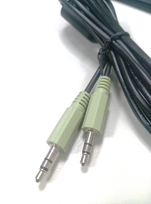
Çoğunlukla karıştırılan iki port vardır:

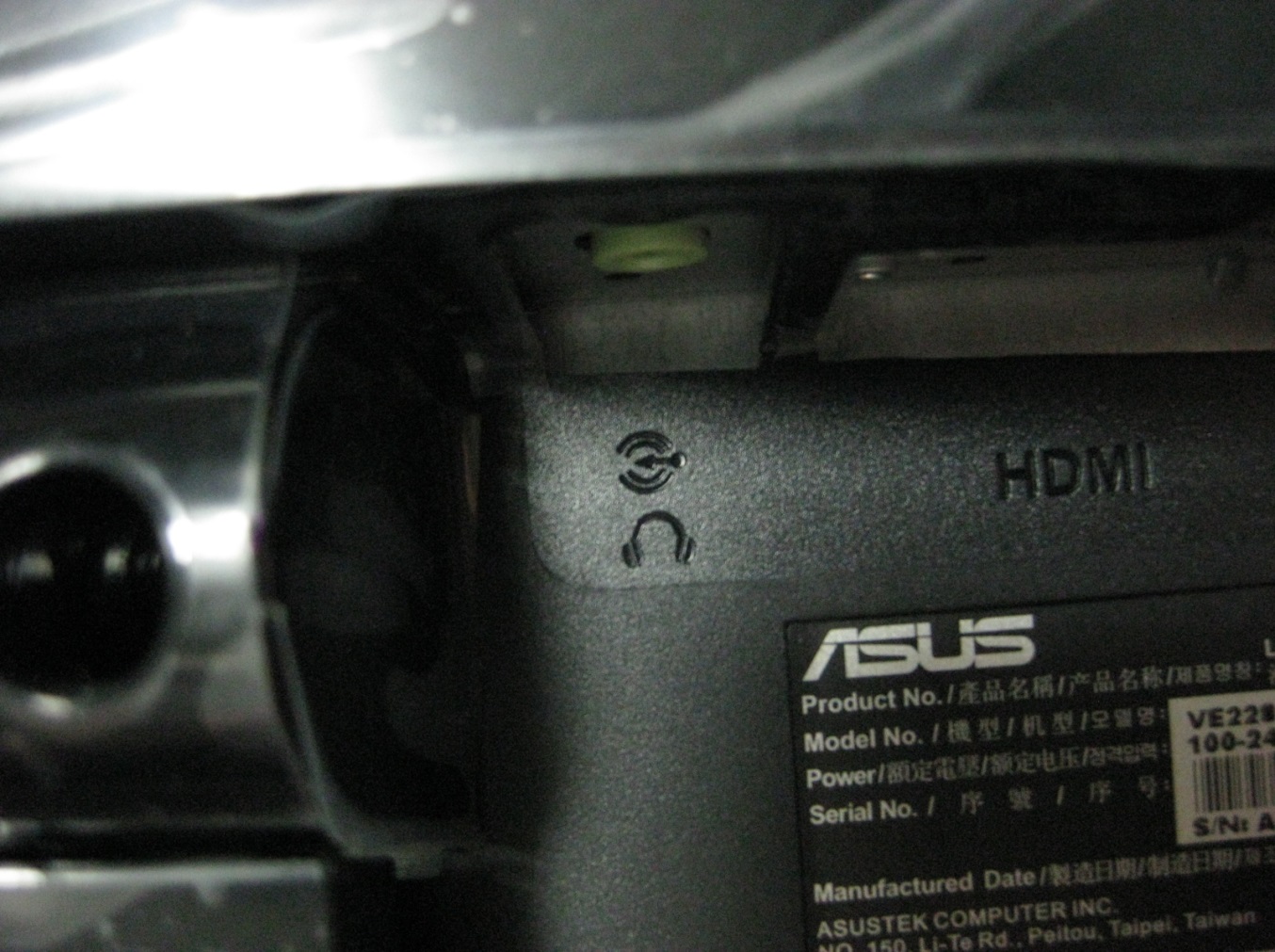
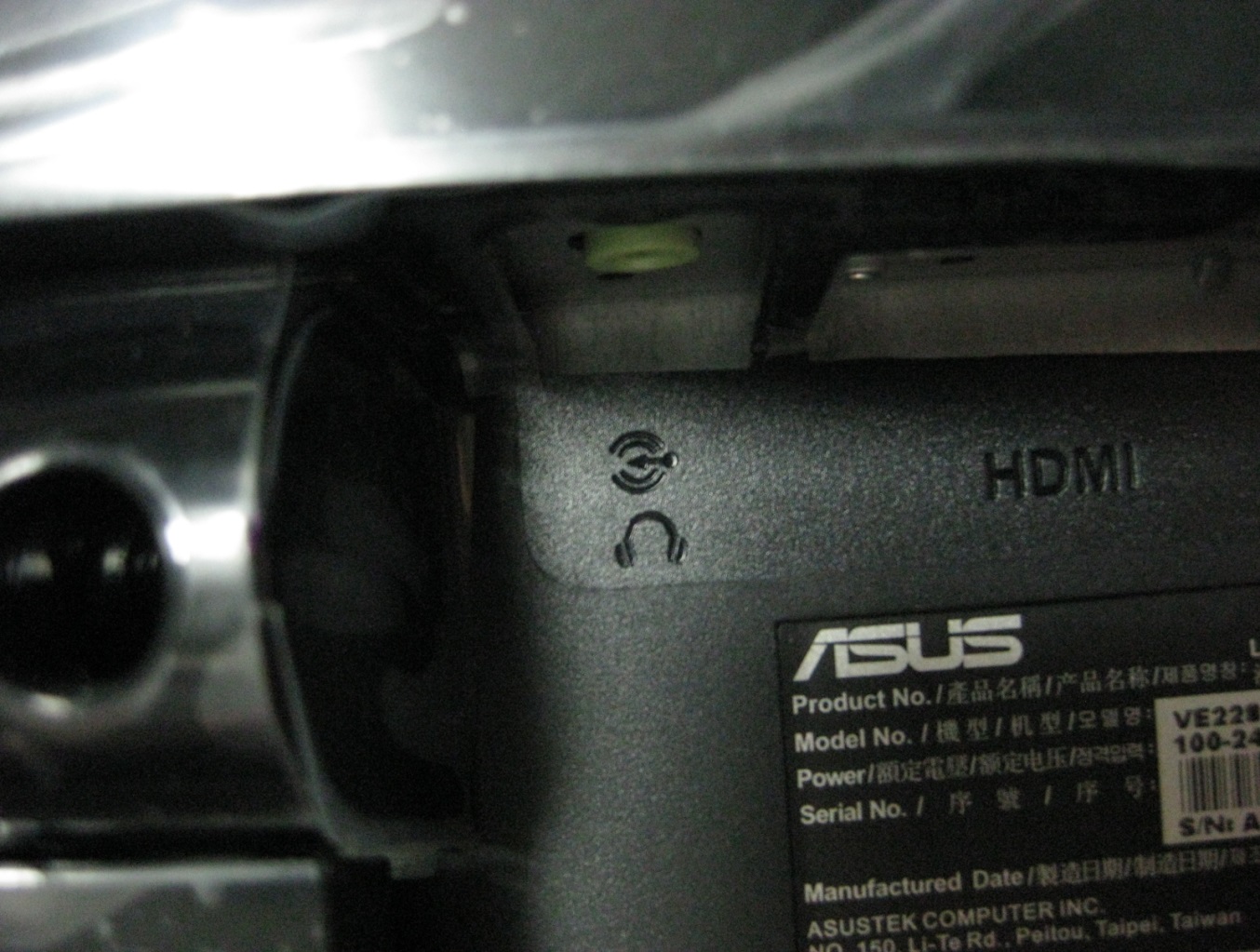
i. Ses giriş portu
92bf924e-3929-4220-99f5-2f6e3ee8b566.jpg
6049bca5-5ec8-4dae-b0b8-f0b62d24798f.png
(yeşil renkli port): VGA veya DVI portundan bağladığınız bir monitörden ses de almak istiyorsanız, bu porttan bilgisayara bağlantı yapılması gerekir.

ii. Kulaklık girişi
f7dbd153-8fbe-4efb-921d-1e95d03baef0.jpg
aa0c7448-26f0-44f2-86f2-c9d2891b5939.png
(siyah renkli port): Ses çıkışı için ses donanımınıza bağlanması gerekir.

Not: Kulaklık girişinin kayıt işlevi yoktur.

2. Monitörünüzde hoparlör olup olmadığını kontrol edin. Hoparlör yoksa, ses alabilmek için ses donanımınızı kulaklık girişi ile bağlayın.

3. Ses kaynağını video kablosu ile aktarmak istiyorsanız PC’nizi bağlarken HDMI-HDMI veya DisplayPort-DisplayPort kablosu kullanabilirsiniz. VGA / DVI anahtarı, HDMI veya DP sinyalinden gelen ses kaynağını devre dışı bırakır.

4. PC’nizde HDMI veya DP portu yoksa, yardım almak için PC’nize ses kablosu bağlayabilirsiniz.
cd299848-fddc-4363-963c-0271edb20ff0.png


5. PC’nin hoparlör ayarlarını kontrol edin

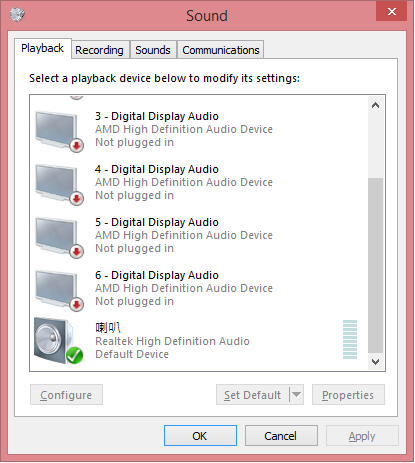
i. Monitörünüzü varsayılan ses aygıtı olarak seçin

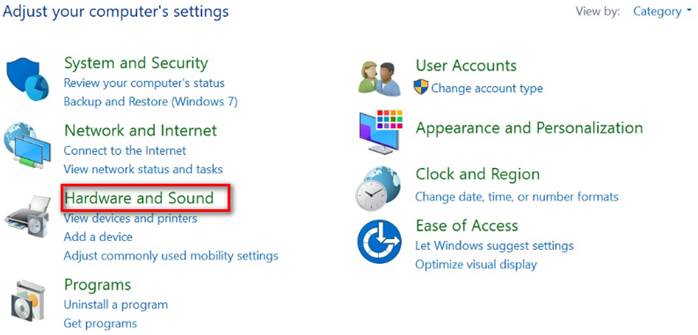
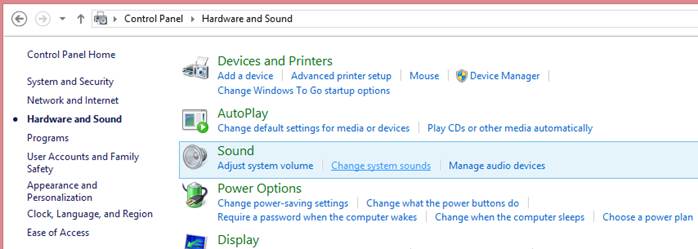
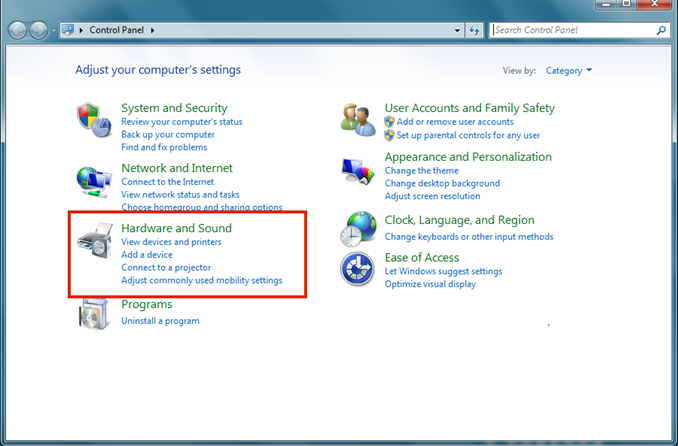
Denetim Masası -> Donanım ve Ses -> Ses > Sistem sesini değiştir yolunu izleyin


Windows 10’da
25acb827-b145-47a1-b4c0-70801cb6d5ad.jpg


b0fc8b84-039e-4f7c-a119-62f22a9e857a.jpg


Windows 7’de

53b9c1f2-257c-4233-a698-907c34743bfd.png


cbf8a256-28f8-40b7-a5e0-ead27739d73f.png


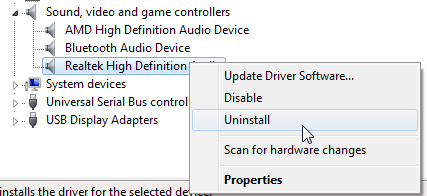
ii. Listede monitör hoparlörü yoksa Denetim Masası’ndaki Aygıt Yöneticisi’ne gidin. Aygıtı kaldırın ve yeniden kurun. Sonra ses aygıtının ses girişini ve çıkışı tanıyıp tanımadığını kontrol edin. Aynı zamanda bilgisayarın ses kartı sürücüsünün doğru şekilde yüklenip etkinleştirildiğinden emin olun.
(Örneğin NB/PC Raeltek ses kartı)
4295d1ac-324f-4448-8b6a-7035afe617b3.png


6. Ekranda görünen hoparlör ayarını kontrol edin
6ae457f4-9eef-447a-a24e-1d009b4a4d39.png


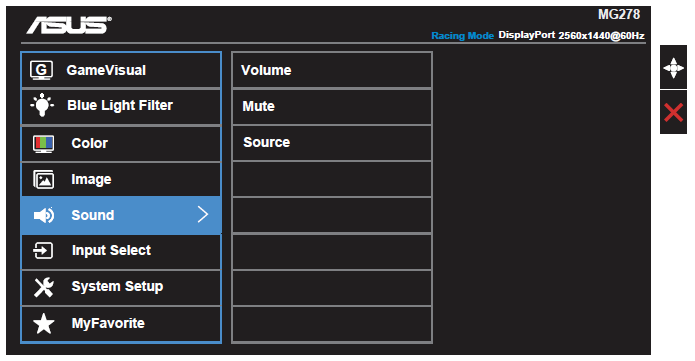
iii. Ekrandaki ayarlar -> Ses -> Sessiz KAPALI

iv. Ekrandaki ayarlar -> Ses -> Kaynak ayarı Line in / HDMI / DisplayPort olacaktır


Ses seviyesi değiştirilemiyor

1. Yukarıdaki anlatılan 5. adımı kontrol edin; ses aygıtının, ayarlamakta olduğunuz ses aygıtı olduğundan emin olun.


Sistem Gürültüsü veya Anormal Ses

1. Bilgisayarın ses kartı sürücüsünün doğru şekilde yüklenip etkinleştirildiğinden emin olun.

2. Hoparlörlerde parazite neden olabilecek tüm mobil cihazları uzaklaştırın.

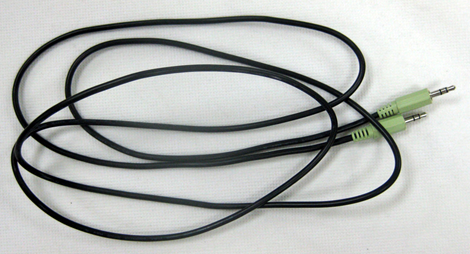
3. ASUS LCD monitörlerdeki 3,5mm kulaklık girişleri (siyah renkli olanlar) TRS konektör/kablosu destekler. 3,5mm TRS kulaklık kablosu kullanmanızı tavsiye ederiz.

TRRS kulaklık kablosunu ASUS LCD monitöre 3,5mm kulaklık girişinden bağlarsanız, TRRS kablosunun mikrofon girişinden kaynaklı olarak arka plan elektronik beyaz parazit sesi duyabilirsiniz.

5559a05f-5d60-4645-8764-7a3ca17ed994.jpg
34801d40-cc91-4fde-93c5-7557356c5013.png
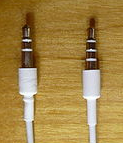
Soldan sağa:
3,5mm TRS ses kablosu (ASUS) / TRS kablosu (iPod) / TRRS kablosu (iPhone)


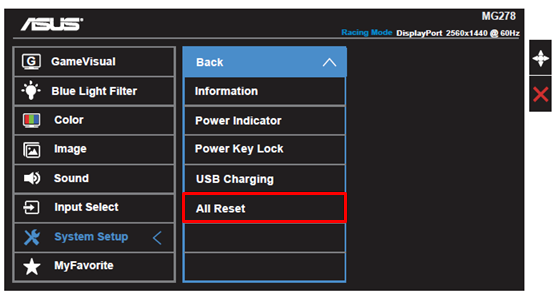
4. Monitörünüzü Tamamen Sıfırlayın
7054cf08-d34e-4773-8500-6873410e54e2.png
 
İş görür belki marka farkı var ama az çok yöntemler aynı
1. Lütfen, PC ve ses aygıtınızın doğru giriş ve çıkış portlarını bağlayıp bağlamadığınızı kontrol edin.

Çoğunlukla karıştırılan iki port vardır:

i. Ses giriş portu
92bf924e-3929-4220-99f5-2f6e3ee8b566.jpg
6049bca5-5ec8-4dae-b0b8-f0b62d24798f.png
(yeşil renkli port): VGA veya DVI portundan bağladığınız bir monitörden ses de almak istiyorsanız, bu porttan bilgisayara bağlantı yapılması gerekir.

ii. Kulaklık girişi
f7dbd153-8fbe-4efb-921d-1e95d03baef0.jpg
aa0c7448-26f0-44f2-86f2-c9d2891b5939.png
(siyah renkli port): Ses çıkışı için ses donanımınıza bağlanması gerekir.

Not: Kulaklık girişinin kayıt işlevi yoktur.

2. Monitörünüzde hoparlör olup olmadığını kontrol edin. Hoparlör yoksa, ses alabilmek için ses donanımınızı kulaklık girişi ile bağlayın.

3. Ses kaynağını video kablosu ile aktarmak istiyorsanız PC’nizi bağlarken HDMI-HDMI veya DisplayPort-DisplayPort kablosu kullanabilirsiniz. VGA / DVI anahtarı, HDMI veya DP sinyalinden gelen ses kaynağını devre dışı bırakır.

4. PC’nizde HDMI veya DP portu yoksa, yardım almak için PC’nize ses kablosu bağlayabilirsiniz.
cd299848-fddc-4363-963c-0271edb20ff0.png


5. PC’nin hoparlör ayarlarını kontrol edin

i. Monitörünüzü varsayılan ses aygıtı olarak seçin

Denetim Masası -> Donanım ve Ses -> Ses > Sistem sesini değiştir yolunu izleyin


Windows 10’da
25acb827-b145-47a1-b4c0-70801cb6d5ad.jpg


b0fc8b84-039e-4f7c-a119-62f22a9e857a.jpg


Windows 7’de

53b9c1f2-257c-4233-a698-907c34743bfd.png


cbf8a256-28f8-40b7-a5e0-ead27739d73f.png


ii. Listede monitör hoparlörü yoksa Denetim Masası’ndaki Aygıt Yöneticisi’ne gidin. Aygıtı kaldırın ve yeniden kurun. Sonra ses aygıtının ses girişini ve çıkışı tanıyıp tanımadığını kontrol edin. Aynı zamanda bilgisayarın ses kartı sürücüsünün doğru şekilde yüklenip etkinleştirildiğinden emin olun.
(Örneğin NB/PC Raeltek ses kartı)
4295d1ac-324f-4448-8b6a-7035afe617b3.png


6. Ekranda görünen hoparlör ayarını kontrol edin
6ae457f4-9eef-447a-a24e-1d009b4a4d39.png


iii. Ekrandaki ayarlar -> Ses -> Sessiz KAPALI

iv. Ekrandaki ayarlar -> Ses -> Kaynak ayarı Line in / HDMI / DisplayPort olacaktır


Ses seviyesi değiştirilemiyor

1. Yukarıdaki anlatılan 5. adımı kontrol edin; ses aygıtının, ayarlamakta olduğunuz ses aygıtı olduğundan emin olun.


Sistem Gürültüsü veya Anormal Ses

1. Bilgisayarın ses kartı sürücüsünün doğru şekilde yüklenip etkinleştirildiğinden emin olun.

2. Hoparlörlerde parazite neden olabilecek tüm mobil cihazları uzaklaştırın.

3. ASUS LCD monitörlerdeki 3,5mm kulaklık girişleri (siyah renkli olanlar) TRS konektör/kablosu destekler. 3,5mm TRS kulaklık kablosu kullanmanızı tavsiye ederiz.

TRRS kulaklık kablosunu ASUS LCD monitöre 3,5mm kulaklık girişinden bağlarsanız, TRRS kablosunun mikrofon girişinden kaynaklı olarak arka plan elektronik beyaz parazit sesi duyabilirsiniz.

5559a05f-5d60-4645-8764-7a3ca17ed994.jpg
34801d40-cc91-4fde-93c5-7557356c5013.png
Soldan sağa:
3,5mm TRS ses kablosu (ASUS) / TRS kablosu (iPod) / TRRS kablosu (iPhone)


4. Monitörünüzü Tamamen Sıfırlayın
7054cf08-d34e-4773-8500-6873410e54e2.png
Mesajlar otomatik olarak birleştirildi:

Hocam şöyle bir uyarı aldım driveri yüklerken
 

Ekler

  • Ekran Alıntısıfadsg.PNG
    Ekran Alıntısıfadsg.PNG
    21.6 KB · Hit: 31
Mesajlar otomatik olarak birleştirildi:


Hocam şöyle bir uyarı aldım driveri yüklerken

Hocam monitör bağlantılarını çıkarıp tekrar takar mısınız , eğer görüntü geliyorsa
Bilgisayarınız özelliklerini bilgisayarım özellikler bölümünden atar mısınız
ayrıyeten 2 . görüntü olarak aygıt yönetici ekran bölümünü atarsanız yardımcı olabilirim
 
Hocam monitör bağlantılarını çıkarıp tekrar takar mısınız , eğer görüntü geliyorsa
Bilgisayarınız özelliklerini bilgisayarım özellikler bölümünden atar mısınız
ayrıyeten 2 . görüntü olarak aygıt yönetici ekran bölümünü atarsanız yardımcı olabilirim
Hocam öncelikle görüntü geliyor istediğiniz görselleride atıyorum yanlış yeri attıysam tekrar atabilirim sorun yok
aygıt.PNG
2.PNG
 
Geri
Top