Eray Yılmaz
80+ Silver
- Katılım
- 23 Mart 2020
- Mesajlar
- 4,076
- En İyi Cevap
- 1
- Reaksiyon skoru
- 2,834
Selam dostlar bu ilk rehberim ve sizlere ucuz maliyetli ' ambilight ' yapımını göstereceğim.
Kendim bir süredir kullanıyordum fakat ledleri siyah ledlerle değiştirmek istediğim için tekrar yaptım ve sökmüşken size rahber hazırlayım dedim
Malzemeler
▷ Arduino uno r3 (klon da olabilir fark etmez)
▷ Ws2812b adreslene bilir rgb led 5v
▷ Bir mikar ince kablo
▷ Havya makinesi ve teli
▷ Silikon tabancası
Yapılışı / hazırlanışı
İlk önce monütörünüzü sökün ve koltuk yatak gibi yumuşak yere yatırın ve arkasını güzelce biraz nemli bezle silin
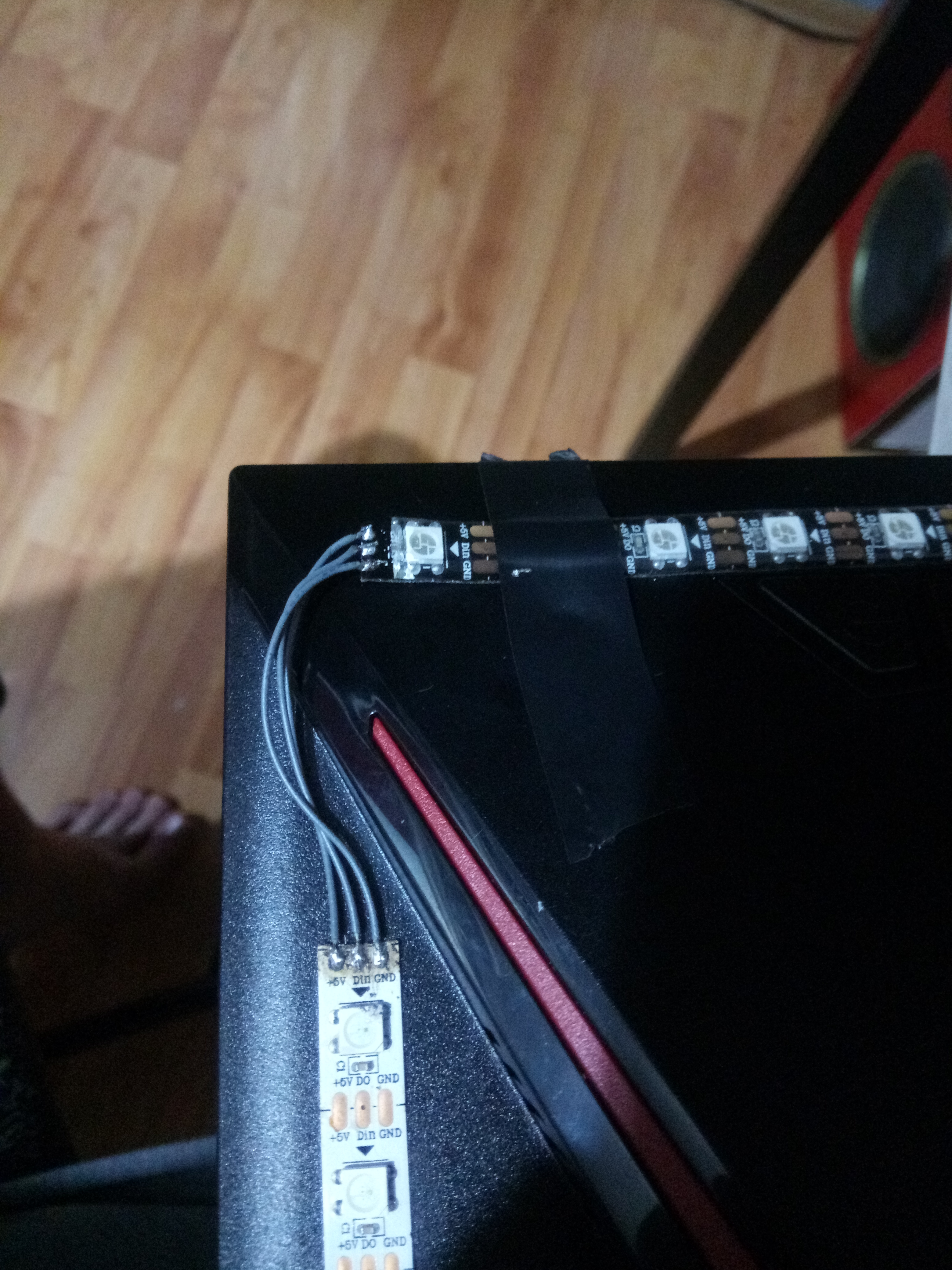
Sildikden sonra ws2812b adreslene bilir rgb led inizi arkasına yapıştırın fakat size yaklaşık 1-2 cm kenarlardan boşluk bırakmanızı öneririm
Ben kenarları bükmedim o yüzden havya makinesine ihtiyaç duydum ve lehimli kısımlara sıcak silikon sıktım
eğer siz bükerseniz pek havya makinesine ihtiyaç duymazsınız
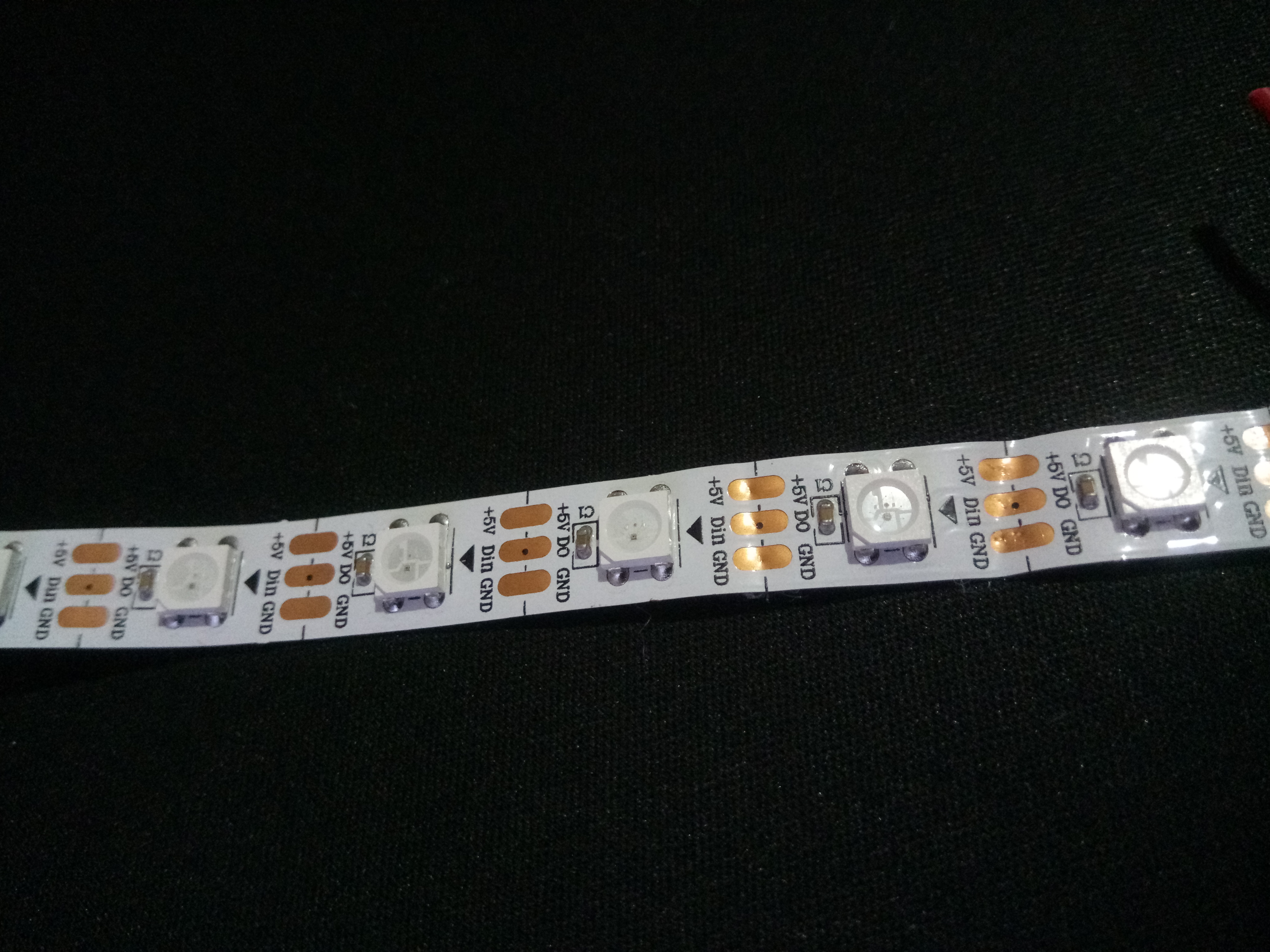
Eğer siz de keserseniz ok yönünü takip ediniz yani ledlerin üzerince 3 pin bağlantısı vardır ve şu şekildedir :
+5v kutbu
din ( arduino veya kontröcünün veri giriş kısımı ) do ( arduino veya kontröcünün veri çıkış kısımı )
- gnd kutbu
Ledleri monütörünüzün arkasına yapıştırdık dan sonra arduino ile bağlantısını kurmalısınız
Bağlantı şu şekilde olmalı :
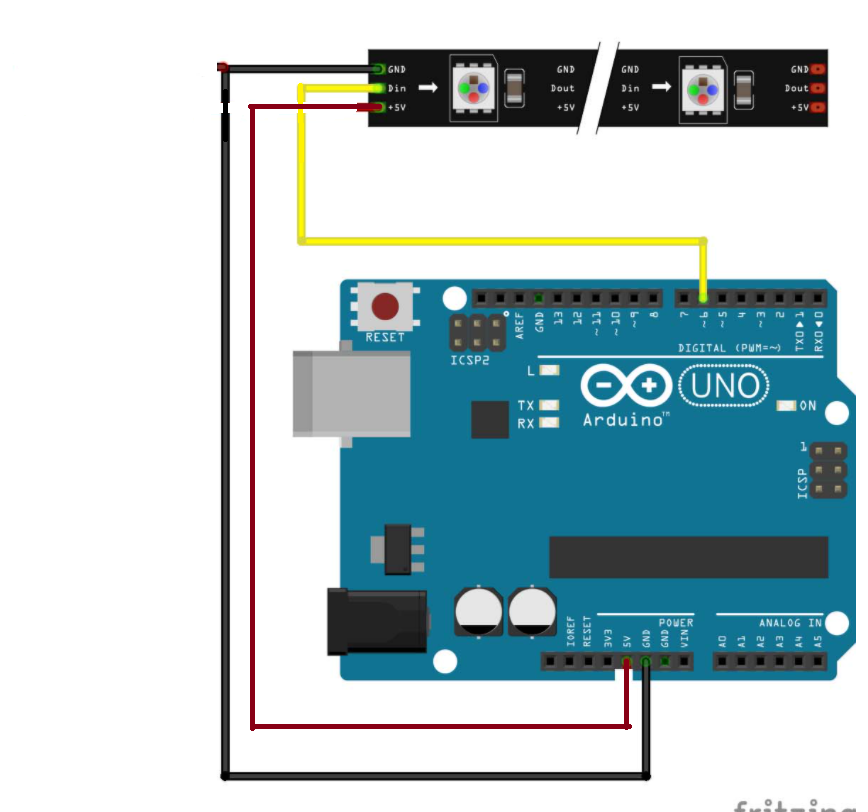
Sarı olan kabloyu yani veri koblosunu arduino üzerinde bulunan digital (pwm) çıkışların üzerindeki 2 ile 13 arasındaki bir çıkışa bağlaya bilirsiniz
Güç girişini ise işaretlediğim yere bağlaya bilirsiniz
Not : Eğer arduino nuz klon ise driver indirmeniz gerekmektedir
Windows : https://maker.robotistan.com/download/ch341ser.zip
Mac os x http://blog.sengotta.net/wp-content/uploads/2015/11/CH341SER_MAC-1.4.zip
Klonların farkı ne diye merak ederseniz : Orjinal Arduino’da USB Serial dönüştürücü Atmega 16U2′dir. Klon modellerinde ise CH340 Serial Dönüştürücü kullanılmıştır. CH340 dönüştürücüsü Atmega 16U2’den çok daha uygun maliyetli olduğu için sadece bu komponentin değişmesi bile fiyata çok etki etmektedir. ( alıntıdır )
Bağlantıları kurduk dan sonra bilgisayarınıza arduino ıde uygulamasını yüklemelisiniz
Windows : https://www.microsoft.com/en-us/p/arduino-ide/9nblggh4rsd8?activetab=pivot:overviewtab
Mac os : Link atamıyorum site bağış istiyor ):
Ve prismatik unofficial uygulamasını indirmeniz gerekmektedir
 lightpack.tv
Kendinize uygun sürücüyü ve işletim sistemini seçip indirebilirsiniz
lightpack.tv
Kendinize uygun sürücüyü ve işletim sistemini seçip indirebilirsiniz
Arduino nuzu bilgisayarınıza bağladıkdan sonra arduino ıde uygulamasını çalıştırın ve bu kodu yapıştırın :
/*
* Arduino interface for the use of WS2812 strip LEDs
* Uses Adalight protocol and is compatible with Boblight, Prismatik etc...
* "Magic Word" for synchronisation is 'Ada' followed by LED High, Low and Checksum
* @author: Wifsimster <[email protected]>
* @library: FastLED v3.001
* @date: 11/22/2015
*/
#include "FastLED.h"
#define NUM_LEDS 103
#define DATA_PIN 5
// Baudrate, higher rate allows faster refresh rate and more LEDs (defined in /etc/boblight.conf)
#define serialRate 115200
// Adalight sends a "Magic Word" (defined in /etc/boblight.conf) before sending the pixel data
uint8_t prefix[] = {'A', 'd', 'a'}, hi, lo, chk, i;
// Initialise LED-array
CRGB leds[NUM_LEDS];
void setup() {
// Use NEOPIXEL to keep true colors
FastLED.addLeds<NEOPIXEL, DATA_PIN>(leds, NUM_LEDS);
// Initial RGB flash
LEDS.showColor(CRGB(255, 0, 0));
delay(500);
LEDS.showColor(CRGB(0, 255, 0));
delay(500);
LEDS.showColor(CRGB(0, 0, 255));
delay(500);
LEDS.showColor(CRGB(0, 0, 0));
Serial.begin(serialRate);
// Send "Magic Word" string to host
Serial.print("Ada\n");
}
void loop() {
// Wait for first byte of Magic Word
for(i = 0; i < sizeof prefix; ++i) {
waitLoop: while (!Serial.available()) ;;
// Check next byte in Magic Word
if(prefix == Serial.read()) continue;
// otherwise, start over
i = 0;
goto waitLoop;
}
// Hi, Lo, Checksum
while (!Serial.available()) ;;
hi=Serial.read();
while (!Serial.available()) ;;
lo=Serial.read();
while (!Serial.available()) ;;
chk=Serial.read();
// If checksum does not match go back to wait
if (chk != (hi ^ lo ^ 0x55)) {
i=0;
goto waitLoop;
}
memset(leds, 0, NUM_LEDS * sizeof(struct CRGB));
// Read the transmission data and set LED values
for (uint8_t i = 0; i < NUM_LEDS; i++) {
byte r, g, b;
while(!Serial.available());
r = Serial.read();
while(!Serial.available());
g = Serial.read();
while(!Serial.available());
b = Serial.read();
leds.r = r;
leds.g = g;
leds.b = b;
}
// Shows new values
FastLED.show();
}
Sizin burada dikkat etmeniz gereken şey
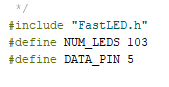
num leds yani kaç led piksel kullandığınızı yazın
ve data pin bu da arduino üzerinde bulunan digital (pwm) çıkışların üzerindeki 2 ile 13 arasındaki hangi veri çıkışını kullandıysanız onu yazın
Bunları yaptıkdan sonra sol üst keşede bulunan ok tuşuna basarak arduinonuza yükleyiniz
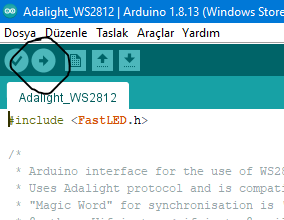
Not : yüklemeden önce araçlar kısmına gelin ve orada port seçeneği var siz arduino nuzuz hangi port a bağladıynasız onu işaretleyiniz ve öyle yükleyiniz
Eğer hangi port a bağlı olduğunu bilmiyorsanız windows arama kısmına ' aygıt yönetisi ' yazın gelen pencerede 3. sırada bağlantı noktaları (com ve lpt) kısmına basın ve orada yazmaktadır
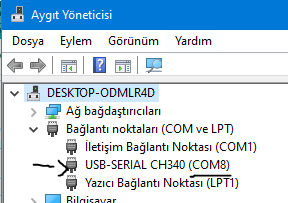
Yükleme işlemi bittikden sonra prismatik uygulamasını çalıştırın
gelen ekrana next diyin
3 seçenek çıkacak adalight seçin ve next diyin
serial port yani aygık yöneticisinden hangi portta gözüküyorsa o portun değerini yazın
baud rate 115200 de kalsın
colar formar ise rgb olarak kalsın ve tekrar next diyin açılan ekranda tekrar next diyin
Sonra gelen ekran da ledlerin yerleşimini ayarlıyınız bittikden sonra next diyin
Son olarak renk ayarları parlaklık ayarlarını vs siz kendiniz ayarlarsınız
İşlem bu kadar rehberi fazla uzun tutmak istemedim
Beğenmeyi unutmayınız
Kendim bir süredir kullanıyordum fakat ledleri siyah ledlerle değiştirmek istediğim için tekrar yaptım ve sökmüşken size rahber hazırlayım dedim
Malzemeler
▷ Arduino uno r3 (klon da olabilir fark etmez)
▷ Ws2812b adreslene bilir rgb led 5v
▷ Bir mikar ince kablo
▷ Havya makinesi ve teli
▷ Silikon tabancası
Yapılışı / hazırlanışı
İlk önce monütörünüzü sökün ve koltuk yatak gibi yumuşak yere yatırın ve arkasını güzelce biraz nemli bezle silin
Sildikden sonra ws2812b adreslene bilir rgb led inizi arkasına yapıştırın fakat size yaklaşık 1-2 cm kenarlardan boşluk bırakmanızı öneririm
Ben kenarları bükmedim o yüzden havya makinesine ihtiyaç duydum ve lehimli kısımlara sıcak silikon sıktım
eğer siz bükerseniz pek havya makinesine ihtiyaç duymazsınız
Eğer siz de keserseniz ok yönünü takip ediniz yani ledlerin üzerince 3 pin bağlantısı vardır ve şu şekildedir :
+5v kutbu
din ( arduino veya kontröcünün veri giriş kısımı ) do ( arduino veya kontröcünün veri çıkış kısımı )
- gnd kutbu
Ledleri monütörünüzün arkasına yapıştırdık dan sonra arduino ile bağlantısını kurmalısınız
Bağlantı şu şekilde olmalı :
Sarı olan kabloyu yani veri koblosunu arduino üzerinde bulunan digital (pwm) çıkışların üzerindeki 2 ile 13 arasındaki bir çıkışa bağlaya bilirsiniz
Güç girişini ise işaretlediğim yere bağlaya bilirsiniz
Not : Eğer arduino nuz klon ise driver indirmeniz gerekmektedir
Windows : https://maker.robotistan.com/download/ch341ser.zip
Mac os x http://blog.sengotta.net/wp-content/uploads/2015/11/CH341SER_MAC-1.4.zip
Klonların farkı ne diye merak ederseniz : Orjinal Arduino’da USB Serial dönüştürücü Atmega 16U2′dir. Klon modellerinde ise CH340 Serial Dönüştürücü kullanılmıştır. CH340 dönüştürücüsü Atmega 16U2’den çok daha uygun maliyetli olduğu için sadece bu komponentin değişmesi bile fiyata çok etki etmektedir. ( alıntıdır )
Bağlantıları kurduk dan sonra bilgisayarınıza arduino ıde uygulamasını yüklemelisiniz
Windows : https://www.microsoft.com/en-us/p/arduino-ide/9nblggh4rsd8?activetab=pivot:overviewtab
Mac os : Link atamıyorum site bağış istiyor ):
Ve prismatik unofficial uygulamasını indirmeniz gerekmektedir
Download software for Lightpack
Lightpack is compatible with all popular operating systems: Windows, Mac OS, Android, Ubuntu. https://lightpack.tv/
lightpack.tv
Arduino nuzu bilgisayarınıza bağladıkdan sonra arduino ıde uygulamasını çalıştırın ve bu kodu yapıştırın :
/*
* Arduino interface for the use of WS2812 strip LEDs
* Uses Adalight protocol and is compatible with Boblight, Prismatik etc...
* "Magic Word" for synchronisation is 'Ada' followed by LED High, Low and Checksum
* @author: Wifsimster <[email protected]>
* @library: FastLED v3.001
* @date: 11/22/2015
*/
#include "FastLED.h"
#define NUM_LEDS 103
#define DATA_PIN 5
// Baudrate, higher rate allows faster refresh rate and more LEDs (defined in /etc/boblight.conf)
#define serialRate 115200
// Adalight sends a "Magic Word" (defined in /etc/boblight.conf) before sending the pixel data
uint8_t prefix[] = {'A', 'd', 'a'}, hi, lo, chk, i;
// Initialise LED-array
CRGB leds[NUM_LEDS];
void setup() {
// Use NEOPIXEL to keep true colors
FastLED.addLeds<NEOPIXEL, DATA_PIN>(leds, NUM_LEDS);
// Initial RGB flash
LEDS.showColor(CRGB(255, 0, 0));
delay(500);
LEDS.showColor(CRGB(0, 255, 0));
delay(500);
LEDS.showColor(CRGB(0, 0, 255));
delay(500);
LEDS.showColor(CRGB(0, 0, 0));
Serial.begin(serialRate);
// Send "Magic Word" string to host
Serial.print("Ada\n");
}
void loop() {
// Wait for first byte of Magic Word
for(i = 0; i < sizeof prefix; ++i) {
waitLoop: while (!Serial.available()) ;;
// Check next byte in Magic Word
if(prefix == Serial.read()) continue;
// otherwise, start over
i = 0;
goto waitLoop;
}
// Hi, Lo, Checksum
while (!Serial.available()) ;;
hi=Serial.read();
while (!Serial.available()) ;;
lo=Serial.read();
while (!Serial.available()) ;;
chk=Serial.read();
// If checksum does not match go back to wait
if (chk != (hi ^ lo ^ 0x55)) {
i=0;
goto waitLoop;
}
memset(leds, 0, NUM_LEDS * sizeof(struct CRGB));
// Read the transmission data and set LED values
for (uint8_t i = 0; i < NUM_LEDS; i++) {
byte r, g, b;
while(!Serial.available());
r = Serial.read();
while(!Serial.available());
g = Serial.read();
while(!Serial.available());
b = Serial.read();
leds.r = r;
leds.g = g;
leds.b = b;
}
// Shows new values
FastLED.show();
}
Sizin burada dikkat etmeniz gereken şey
num leds yani kaç led piksel kullandığınızı yazın
ve data pin bu da arduino üzerinde bulunan digital (pwm) çıkışların üzerindeki 2 ile 13 arasındaki hangi veri çıkışını kullandıysanız onu yazın
Bunları yaptıkdan sonra sol üst keşede bulunan ok tuşuna basarak arduinonuza yükleyiniz
Not : yüklemeden önce araçlar kısmına gelin ve orada port seçeneği var siz arduino nuzuz hangi port a bağladıynasız onu işaretleyiniz ve öyle yükleyiniz
Eğer hangi port a bağlı olduğunu bilmiyorsanız windows arama kısmına ' aygıt yönetisi ' yazın gelen pencerede 3. sırada bağlantı noktaları (com ve lpt) kısmına basın ve orada yazmaktadır
Yükleme işlemi bittikden sonra prismatik uygulamasını çalıştırın
gelen ekrana next diyin
3 seçenek çıkacak adalight seçin ve next diyin
serial port yani aygık yöneticisinden hangi portta gözüküyorsa o portun değerini yazın
baud rate 115200 de kalsın
colar formar ise rgb olarak kalsın ve tekrar next diyin açılan ekranda tekrar next diyin
Sonra gelen ekran da ledlerin yerleşimini ayarlıyınız bittikden sonra next diyin
Son olarak renk ayarları parlaklık ayarlarını vs siz kendiniz ayarlarsınız
İşlem bu kadar rehberi fazla uzun tutmak istemedim
Beğenmeyi unutmayınız
Son düzenleme: