


DonanımFikir
Moderatör
- Katılım
- 6 Nisan 2020
- Mesajlar
- 23,997
- En İyi Cevap
- 10
- Reaksiyon skoru
- 36,894
Öncelikle internette hep benzer kaynaklar var, çok nadir doğru kaynaklar bulabildim asıl sorunum ile ilgili ve sizlere de anlatmak düşer.
NOT: Anakartların marka ve modellerine göre bıos değişebilir, Legacy BIOS'lar için de hazırlanmamıştır.
[ASUS BIOS üzerinden anlattım]
Fakat UEFI destekli anakartlar için uygun seçenekler benzer olabilir.
Hatanın gitmesi için : Secure boot ve fTPM( Ryzen'da) veya PTT (İntel'de) tıklamak gerektir. Fakat ikisini bile yaptığınız halde olmuyorsa aşağıda farklı bir yöntem daha var fakat tüm
gerekenleri açıkladım.
---------------------------------------------------------
UYARI: Resimdeki BIOS Asus markaları anakartlar için geçerlidir. [Farklı modellerde bile BIOS renkleri farklı oluyor Asus'ta bu yüzden şaşırmayın.]
1-Bilgisayarınızı kapatın ve tekrardan açın
2- Açarken BIOS girme tuşuna ard arda basın(Ekranda Anakartın marka logosu görünmeden az önce basabilirsiniz sorun olmaz.)
[Bende F7 ve Asus Anakart Kullanıyorum, Farklı Markalarda değişebilir, internetten araştırabilirsiniz uygun anakartınız için]
3- Karşınıza BIOS ekranı çıkacaktır, bilgisayarın beyni gibi diyebiliriz.
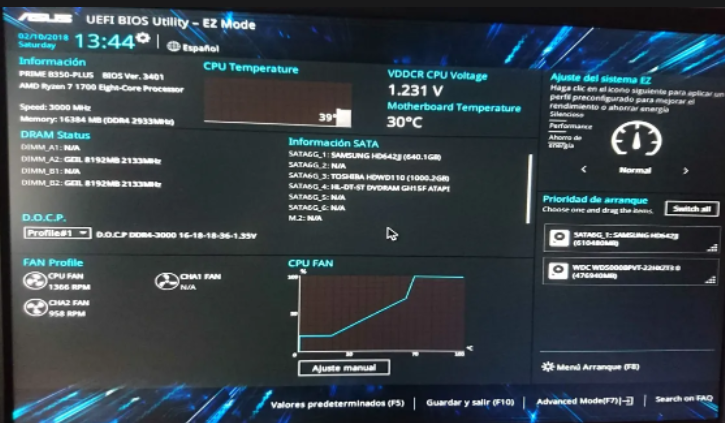
4- İmlecinizle ''Boot'' olan kısma basın.

5-Karşınıza...... Boot veya CSM gibi seçenekler çıkıyorsa doğru yerdesiniz demektir.

6-Oradaki Secure Boot kısmına tıklayınız.
7- Numaralandırılmış yerlerden detaylara bakabilirsiniz

1- Buradaki kısmın Enabled olması şarttır. Aktif olması gerek yani.
2- UEFI kullandığınızı düşünerek buradaki kısma tıklayarak seçenekler arasından ''Windows UEFI mode'' u seçin.
3- Buradaki kısım en önemlisi, ben anahtar oluşturmadığım için verdiği hatadaki işlemleri aktifleştirmediğim halde hata vermeye devam ediyordu. ŞİMDİ O DETAYI GÖSTEREYİM:

OK İLE GÖSTERDİĞİM YERE TIKLAYIP ORADAKİ yere basın.
''Default Key gibi bir kısım varsa ve aşağıdaki PK ile başlayan yerler 0 ise anahtarı oluşturmamışsınızdır.
Yukarda dediğim ''Default Key gibi kısma tıkladığınızda Karşınıza ''Yes'' veya ''No'' seçenekler gelecek oradaki kısma yes derseniz

PK ile başlayan anahtarlar vb. oluşturduğunuz için artık 0 yazmıyor.
--------------------------------------------------------------------------------------------------------
TPM 2.0 AÇMA
Şimdi de İntelde PTT, Ryzen'da fTPM olarak geçen şeyi açacağız.

1- BIOS'unuzda Advanced (Gelişmiş) bölümüne tıklayın ve ''Enable'' yi seçin.

2-Ok ile gösterdiğim yerden değiştirdiğimiz ayarları kaydedip BIOS'tan çıkmış oluruz.
RYZEN İÇİN: fTPM Açma

BIOS'da ''Advanced'' kısmından okla gösterdiğim seçeneği tıklayın.

Ekrana çıkan yerdeki kısma basıp ''Firmware TPM'' olanını seçmelisiniz.
Ok ile gösterdiğim yerden değiştirdiğimiz ayarları kaydedip BIOS'tan çıkmış oluruz.
NOT: Anakartların marka ve modellerine göre bıos değişebilir, Legacy BIOS'lar için de hazırlanmamıştır.
[ASUS BIOS üzerinden anlattım]
Fakat UEFI destekli anakartlar için uygun seçenekler benzer olabilir.
Hatanın gitmesi için : Secure boot ve fTPM( Ryzen'da) veya PTT (İntel'de) tıklamak gerektir. Fakat ikisini bile yaptığınız halde olmuyorsa aşağıda farklı bir yöntem daha var fakat tüm
gerekenleri açıkladım.
---------------------------------------------------------
UYARI: Resimdeki BIOS Asus markaları anakartlar için geçerlidir. [Farklı modellerde bile BIOS renkleri farklı oluyor Asus'ta bu yüzden şaşırmayın.]
1-Bilgisayarınızı kapatın ve tekrardan açın
2- Açarken BIOS girme tuşuna ard arda basın(Ekranda Anakartın marka logosu görünmeden az önce basabilirsiniz sorun olmaz.)
[Bende F7 ve Asus Anakart Kullanıyorum, Farklı Markalarda değişebilir, internetten araştırabilirsiniz uygun anakartınız için]
3- Karşınıza BIOS ekranı çıkacaktır, bilgisayarın beyni gibi diyebiliriz.
4- İmlecinizle ''Boot'' olan kısma basın.
5-Karşınıza...... Boot veya CSM gibi seçenekler çıkıyorsa doğru yerdesiniz demektir.
6-Oradaki Secure Boot kısmına tıklayınız.
7- Numaralandırılmış yerlerden detaylara bakabilirsiniz
1- Buradaki kısmın Enabled olması şarttır. Aktif olması gerek yani.
2- UEFI kullandığınızı düşünerek buradaki kısma tıklayarak seçenekler arasından ''Windows UEFI mode'' u seçin.
3- Buradaki kısım en önemlisi, ben anahtar oluşturmadığım için verdiği hatadaki işlemleri aktifleştirmediğim halde hata vermeye devam ediyordu. ŞİMDİ O DETAYI GÖSTEREYİM:
OK İLE GÖSTERDİĞİM YERE TIKLAYIP ORADAKİ yere basın.
''Default Key gibi bir kısım varsa ve aşağıdaki PK ile başlayan yerler 0 ise anahtarı oluşturmamışsınızdır.
Yukarda dediğim ''Default Key gibi kısma tıkladığınızda Karşınıza ''Yes'' veya ''No'' seçenekler gelecek oradaki kısma yes derseniz
PK ile başlayan anahtarlar vb. oluşturduğunuz için artık 0 yazmıyor.
--------------------------------------------------------------------------------------------------------
TPM 2.0 AÇMA
Şimdi de İntelde PTT, Ryzen'da fTPM olarak geçen şeyi açacağız.
1- BIOS'unuzda Advanced (Gelişmiş) bölümüne tıklayın ve ''Enable'' yi seçin.
2-Ok ile gösterdiğim yerden değiştirdiğimiz ayarları kaydedip BIOS'tan çıkmış oluruz.
RYZEN İÇİN: fTPM Açma
BIOS'da ''Advanced'' kısmından okla gösterdiğim seçeneği tıklayın.
Ekrana çıkan yerdeki kısma basıp ''Firmware TPM'' olanını seçmelisiniz.
Ok ile gösterdiğim yerden değiştirdiğimiz ayarları kaydedip BIOS'tan çıkmış oluruz.
Son düzenleme:


