darktower
80+ Silver
- Katılım
- 17 Eylül 2025
- Mesajlar
- 2,797
- En İyi Cevap
- 4
- Reaksiyon skoru
- 906
Jak girişli kulaklıklar tamamen anakartınızdaki ses kartına baktığından, genellikle 50, 53, 60 mm diye pazarlanan kulaklıkların sesleri boğuk ve az geliyor. Çoğu kullanıcı ucuz diye aldığından bu kulaklıkların sesini iyileştirme gibi şeylerden anlayan kullanıcılar olmuyorlar.
Bu konuda size sesi iyileştirmek için üç tane yöntem göstereceğim. Ses kartı yöntemi sadece Jak kulaklık(yani arka ve ön taraftaki jak girişine takılan) ve hoparlörler için geçerlidir. Diğer iki yöntemi ses kartı olan USB girişli kablolu ve kablosuz ürünlerde de kullanabilirsiniz.
İlk olarak ses kartı yöntemini anlatacağım. Bunun için bağlantıdaki sürücüyü yüklemeniz gerekiyor.

 www.technopat.net
Genellikle giriş, orta seviye anakartlarda HDA ses sürücüsünü içeren ses kartları kullanılıyor. Eğer oyun serisi üst düzey bir anakartınız varsa bağlantıdaki sürücüyü yükleyin.
www.technopat.net
Ben ayarları HDA göre göstereceğim, anakartımda modern bir ses kartı yok giriş seviyesi bir kart var. O yüzden bazı paneller sizde aynı olmayacak. En azından Universal Audio'da realtek arayüzü Store üzerindeki uygulamada oluyor. Benzer ekolayzer ayarları varsa uygulamayı deneyin. Belki de hiç ihtiyacınız olmayabilir, yine de ses sürücüsünü yüklemediyseniz bakın.
Ses sürücüsünü yükledikten sonra sistemi yeniden başlatın.
Sürücü yüklemesinde sorun olmadıysa sistemle birlikte ''Realtek HD Audio Yöneticisi'' çalışacaktır. Sağ alttaki simgesinde ses yöneticisini açın.
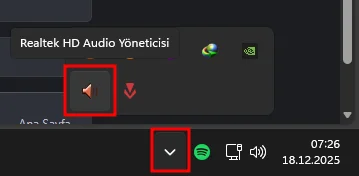
Eğer burada gözükmüyorsa arama kutusuna denetim masası yazın. Donanım ve Ses kategorisini seçtikten sonra en aşağıda Realtek HD Audio yöneticisini göreceksiniz.
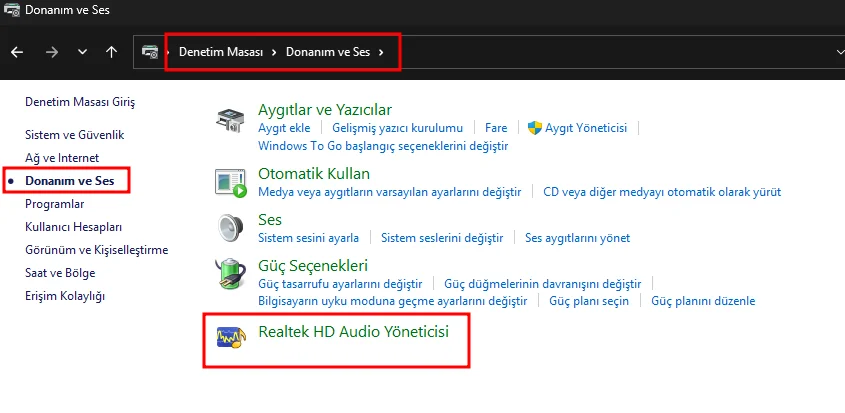
Realtek HD Audio yöneticisini açtıktan sonra ''Ses Efekti'' kısmına gidin.
Ses efekti kısmında ekolayzer ayarını yumuşak veya güçlü (güçlü de ses patlaması olabiliyor) seçin.
Ayrıca daha şiddetli istiyorsanız gürültü dengeleme ayarını da işaretleyin.
Mikrofon kategorisinde de isterseniz gürültü tutma (arka plan sesini azaltma) ayarını da açabilirsiniz.
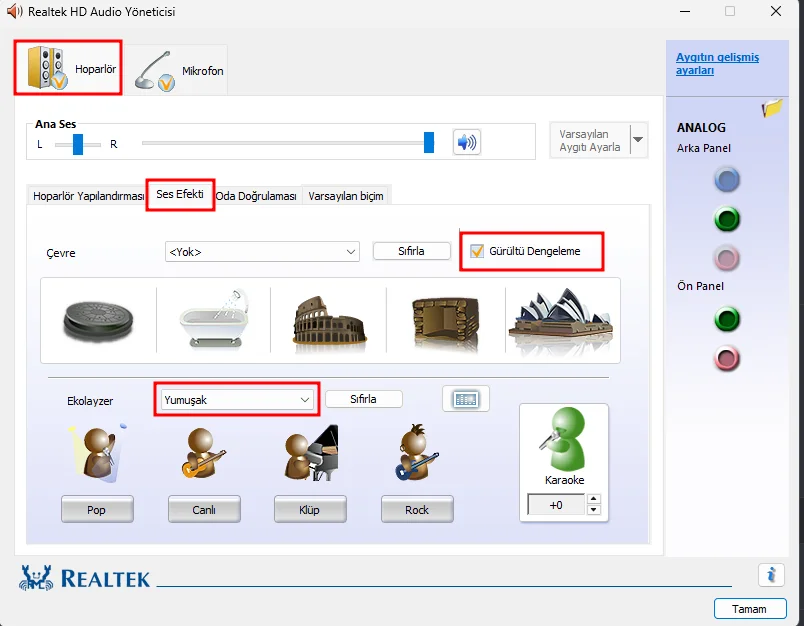
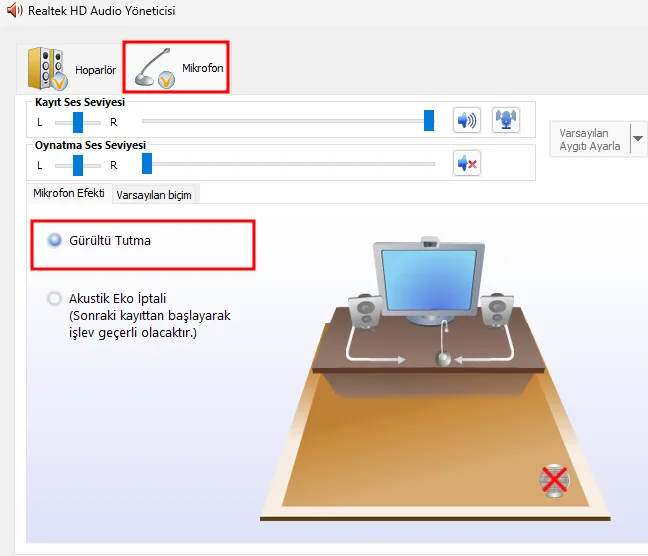
Bu ayar ses boğukluğunu giderecek, ses seviyesini yükseltecektir. Ses seviyesini %100 kullanmanızı öneririm.
Özellikle Trendyol'da çok satan Rampage RM-K27 X-Jammer, Havit H2040D, H2002D gibi kulaklıklardan tam performans almanızı sağlayacaktır.
İkinci yöntem ise basit bir şekilde FxSound yüklemek. Store üzerinden yüklendiğinden pek sıkıntı çekmezsiniz.

Store içermeyen bir işletim sistemi kullanıyorsanız bağlantıdan yükleyin.
 www.fxsound.com
Bunun hakkında ayar önerisi vermeyeceğim. Bu uygulama ses cihazlarını kendi üzerinden çalıştırıyor ve hazır EQ ayarlarını uyguluyor. Uygulama açılınca bilgisayar başlatma tuşu gibi pembe bir tuş var. Ona basarak ses şiddetini artırabilirsiniz. Ben bu yöntemi pek sevmiyorum, çünkü bir tık ses patlamasına yol açıyor. Yine de kullanılacaksa bu yöntemde ses seviyesi %100 değil de daha düşük seviyelere çekilmeli.
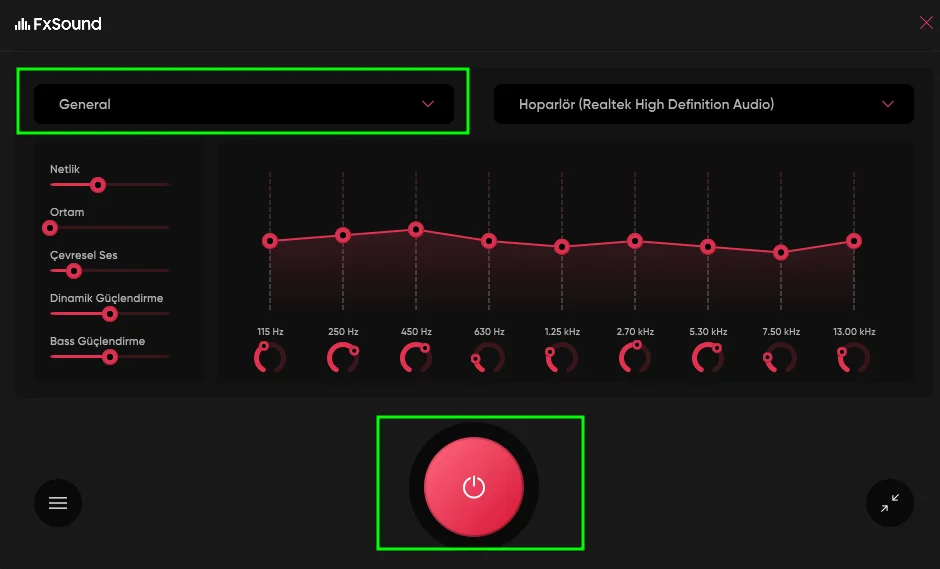
Son yöntem Equalizer APO yüklemek.
Bu yöntem uygulama arayüzünden dolayı karmaşık gözükse de ben temel bir şeyden bahsedeceğim.
İlk olarak bağlantıdan EQ APO son sürümünü indirin ve yükleyin.

 sourceforge.net
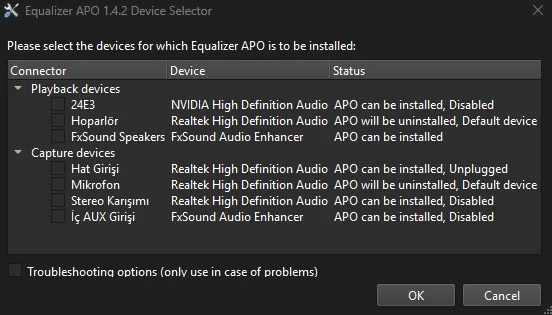
Yükleme bitince senden cihaz seçmeni isteyecek. Burada Realtek yazan Hoparlör ve Mikrofonları seç ve APO ayarını uygulayın.
Eğer Realtek sürücüsünü yüklemediyseniz ilk yönteme dönüp yükleyin.
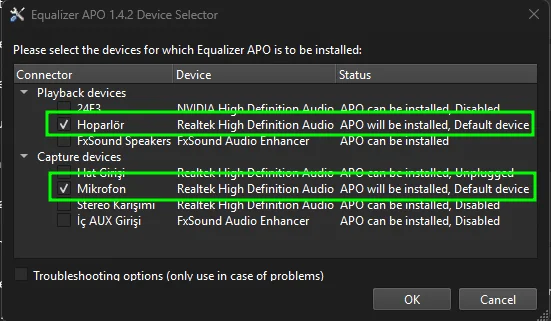
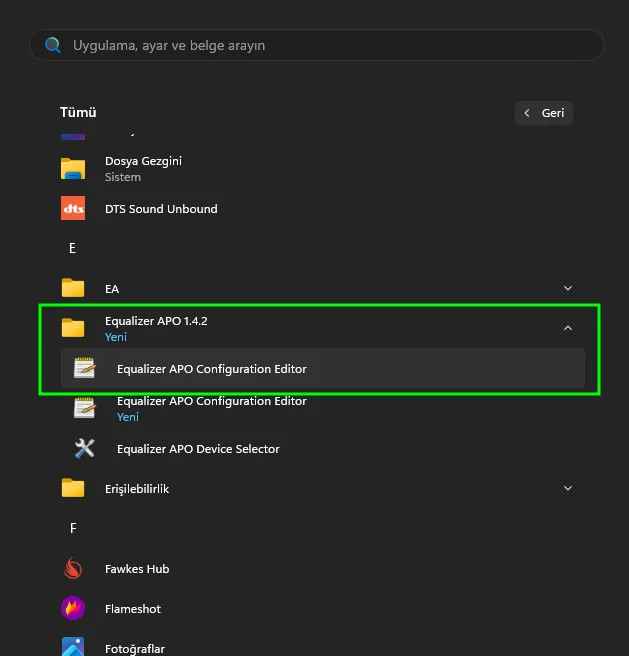
Sonrasında arama kutusunda önerilenler veya tüm uygulamalar kısmında ''Equalizer APO Configuration Editor'' uygulamasını açın.
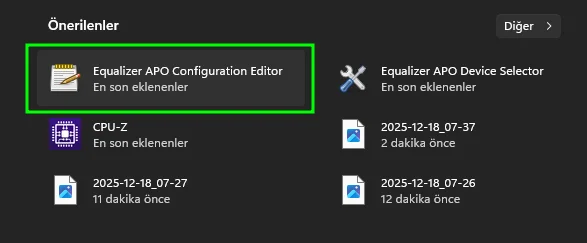
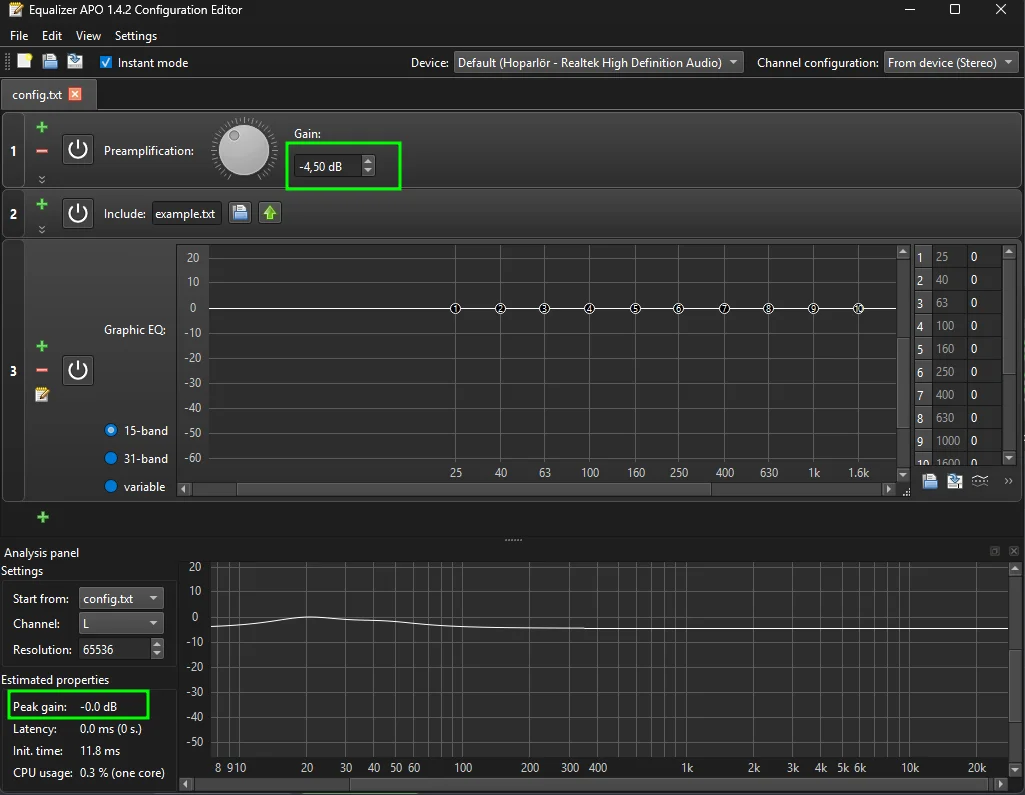
Uygulamayı açtıktan sonra üst kısımdaki Gain değeri sizde 10.0 db olacaktır. Bu bence bir tık şiddetli. Bu oranı -4,5 düşürürseniz patlama olmayacaktır.
Sesin de bir tık EQ APO yükleyince değiştiğini fark etmiş olacaksınız. Ben detaylı ayar bilmiyorum, açıkcası gerek olduğunu da düşünmüyorum. Sadece ses şiddetini artırmak için gain değerini artırın.
Tavsiyem 1,00-3,00 db civarlarına ayarlamanız ve ses seviyesini %100 çekin.
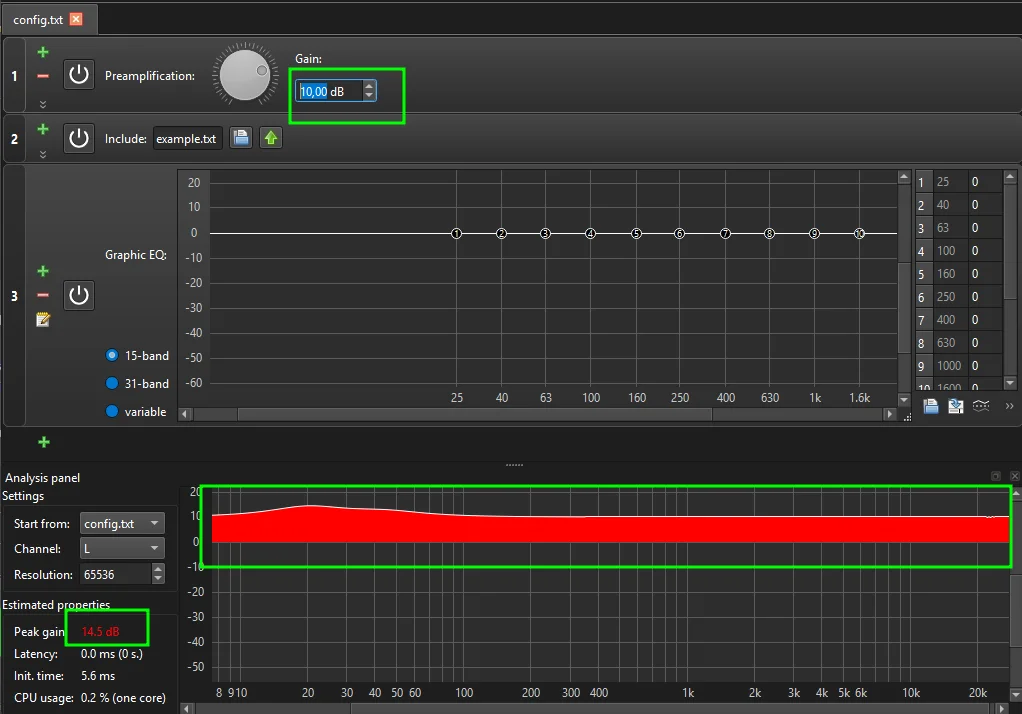
Peak Gain kırmızı olduğunda sesin şiddetli olduğunu belirtiyor. Burada kısaca istediğiniz şekilde ayarların. Değeri düşürmek için sayının başına - eklemeyi unutmayın.
Sonrasında uygulamayı kapatabilirsiniz. EQ APO, Realtek üzerinde yaptığımız çoğu ayarı kapatacak ve size göstermeyecektir. EQ APO cihazları kaldırana kadar da öyle kalacaktır.
Cihaz kaldırma ise basit.
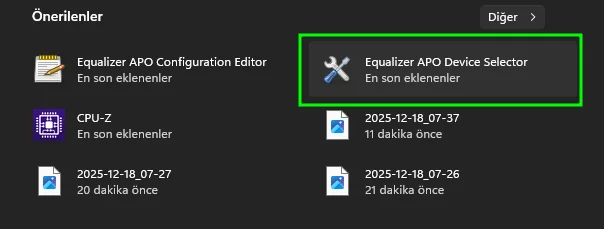
Equalizer APO Device Selector açtıktan sonra cihazların işaretlerini kaldırıp Ok basmanız yetiyor. Böylece ayarlar sıfırlanıyor ve Realtek'de gizlenen gürültü dengeleme gibi ayarlar geri geliyor.
Ayrıca detaylı ekolayzer ayarları için videolara bakabilirsiniz.
Kısaca jak girişli kulaklıklarda bu üç yöntemden birini kullanarak ses şiddetini artırabilir, ses boğukluğunu giderebilir ve sesleri daha net duyabilirsiniz. Bu ayarları H2040D ve Razer BlackShark V2 X üzerinde denedim. Net olarak fark ediyor. Sadece olaya ucuz kulaklık olarak bakmayın. Harici ses kartınız yoksa, anakartınız çok üst düzey değilse bu ayarları uygulayın.
Kulaklıklarım az ses veriyor veya ses boğuk veriyor diyenler her türlü ilk adımı uygulasınlar. Diğer adımlar şart değil.
Bu sürücü ayarlarını yapabileceğiniz kulaklıkların listesi:
Havit:
Havit Gamenote H2040D
Havit Gamenote H2230D
Havit Gamenote H2232D
Havit Gamenote H2049D
Havit Gamenote HG902D
Havit Gamenote H2232B
Havit Gamenote H2037D
Havit Gamenote H2002D
Havit Gamenote H2002E
Havit Gamenote H2033D
Rampage:
Rampage RM-K27 X-Jammer
Rampage RM-K29 THUNDER
Rampage Sn-r10
Rampage Sn-r10 Alquist
Rampage Rm-k90 Vector
Rampage RM-K26 RATLE
Rampage RM-K35 LOYAL
Rampage RM-K60 DROP PLUS
Gamepower:
Gamepower Voldon X
Gamepower Jin X
Razer:
RAZER BlackShark V2 X
Razer Kraken X Lite
HyperX:
HyperX Cloud Mini
Steelseries:
SteelSeries Arctis Nova 1P
JBL:
JBL Quantum 100M2
Liste forumlarda gözüme çarpan ve çok satanlara göre yazılmıştır. Forumda etiket sistemi olmadığından, bu tarz kulaklık kullananlar araştırma yapınca önlerine düşsün diye yazdım. Etiket sistemi gelirse düzenlerim.
Bu konuda size sesi iyileştirmek için üç tane yöntem göstereceğim. Ses kartı yöntemi sadece Jak kulaklık(yani arka ve ön taraftaki jak girişine takılan) ve hoparlörler için geçerlidir. Diğer iki yöntemi ses kartı olan USB girişli kablolu ve kablosuz ürünlerde de kullanabilirsiniz.
İlk olarak ses kartı yöntemini anlatacağım. Bunun için bağlantıdaki sürücüyü yüklemeniz gerekiyor.
Realtek High Definition Audio Driver (HDA)
Eski nesil Realtek ses yongaları için gerekli Windows sürücüsü. Desteklenen yongalar: ALC1220, ALC1150, ALC880, ALC882, ALC883, ALC885, ALC886, ALC887, ALC888, ALC889, ALC892, ALC898, ALC899, ALC861VD, ALC867, ALC900 ALC660, ALC662, ALC663...
Genellikle giriş, orta seviye anakartlarda HDA ses sürücüsünü içeren ses kartları kullanılıyor. Eğer oyun serisi üst düzey bir anakartınız varsa bağlantıdaki sürücüyü yükleyin.
Realtek Universal Audio Driver (UAD)
Realtek ses yongasına sahip sistemler için gerekli olan Windows sürücüsü. Eski bir yonganız varsa bu sürücüsü kurunuz: https://www.technopat.net/sosyal/indir/realtek-high-definition-audio-hda.546/ Kurulum esnasında y= Yes n= No ile seçim...
Ben ayarları HDA göre göstereceğim, anakartımda modern bir ses kartı yok giriş seviyesi bir kart var. O yüzden bazı paneller sizde aynı olmayacak. En azından Universal Audio'da realtek arayüzü Store üzerindeki uygulamada oluyor. Benzer ekolayzer ayarları varsa uygulamayı deneyin. Belki de hiç ihtiyacınız olmayabilir, yine de ses sürücüsünü yüklemediyseniz bakın.
Ses sürücüsünü yükledikten sonra sistemi yeniden başlatın.
Sürücü yüklemesinde sorun olmadıysa sistemle birlikte ''Realtek HD Audio Yöneticisi'' çalışacaktır. Sağ alttaki simgesinde ses yöneticisini açın.
Eğer burada gözükmüyorsa arama kutusuna denetim masası yazın. Donanım ve Ses kategorisini seçtikten sonra en aşağıda Realtek HD Audio yöneticisini göreceksiniz.
Realtek HD Audio yöneticisini açtıktan sonra ''Ses Efekti'' kısmına gidin.
Ses efekti kısmında ekolayzer ayarını yumuşak veya güçlü (güçlü de ses patlaması olabiliyor) seçin.
Ayrıca daha şiddetli istiyorsanız gürültü dengeleme ayarını da işaretleyin.
Mikrofon kategorisinde de isterseniz gürültü tutma (arka plan sesini azaltma) ayarını da açabilirsiniz.
Bu ayar ses boğukluğunu giderecek, ses seviyesini yükseltecektir. Ses seviyesini %100 kullanmanızı öneririm.
Özellikle Trendyol'da çok satan Rampage RM-K27 X-Jammer, Havit H2040D, H2002D gibi kulaklıklardan tam performans almanızı sağlayacaktır.
İkinci yöntem ise basit bir şekilde FxSound yüklemek. Store üzerinden yüklendiğinden pek sıkıntı çekmezsiniz.
FxSound - Windows'ta indir ve yükle | Microsoft Store
Whether you want a volume booster, bass booster, better sound quality, or an easy-to-use Windows EQ, we've got you covered. Home stereo systems and PC’s are built with a compromise: keep hardware affordable at the cost of quality. FxSound compensates for low quality hardware by targeting and...
apps.microsoft.com
Store içermeyen bir işletim sistemi kullanıyorsanız bağlantıdan yükleyin.
FxSound | Boost Your Sound Experience Now
Enhance your Windows audio experience with FxSound's free, open-source software for superior sound quality, volume, and bass customization. Perfect for music, gaming, and transcriptions.
www.fxsound.com
Bunun hakkında ayar önerisi vermeyeceğim. Bu uygulama ses cihazlarını kendi üzerinden çalıştırıyor ve hazır EQ ayarlarını uyguluyor. Uygulama açılınca bilgisayar başlatma tuşu gibi pembe bir tuş var. Ona basarak ses şiddetini artırabilirsiniz. Ben bu yöntemi pek sevmiyorum, çünkü bir tık ses patlamasına yol açıyor. Yine de kullanılacaksa bu yöntemde ses seviyesi %100 değil de daha düşük seviyelere çekilmeli.
Son yöntem Equalizer APO yüklemek.
Bu yöntem uygulama arayüzünden dolayı karmaşık gözükse de ben temel bir şeyden bahsedeceğim.
İlk olarak bağlantıdan EQ APO son sürümünü indirin ve yükleyin.
Equalizer APO
Download Equalizer APO for free. A system-wide equalizer for Windows 7 / 8 / 8.1 / 10 / 11. Equalizer APO is a parametric / graphic equalizer for Windows. It is implemented as an Audio Processing Object (APO) for the system effect infrastructure introduced with Windows Vista.
sourceforge.net
Yükleme bitince senden cihaz seçmeni isteyecek. Burada Realtek yazan Hoparlör ve Mikrofonları seç ve APO ayarını uygulayın.
Eğer Realtek sürücüsünü yüklemediyseniz ilk yönteme dönüp yükleyin.
Sonrasında arama kutusunda önerilenler veya tüm uygulamalar kısmında ''Equalizer APO Configuration Editor'' uygulamasını açın.
Uygulamayı açtıktan sonra üst kısımdaki Gain değeri sizde 10.0 db olacaktır. Bu bence bir tık şiddetli. Bu oranı -4,5 düşürürseniz patlama olmayacaktır.
Sesin de bir tık EQ APO yükleyince değiştiğini fark etmiş olacaksınız. Ben detaylı ayar bilmiyorum, açıkcası gerek olduğunu da düşünmüyorum. Sadece ses şiddetini artırmak için gain değerini artırın.
Tavsiyem 1,00-3,00 db civarlarına ayarlamanız ve ses seviyesini %100 çekin.
Peak Gain kırmızı olduğunda sesin şiddetli olduğunu belirtiyor. Burada kısaca istediğiniz şekilde ayarların. Değeri düşürmek için sayının başına - eklemeyi unutmayın.
Sonrasında uygulamayı kapatabilirsiniz. EQ APO, Realtek üzerinde yaptığımız çoğu ayarı kapatacak ve size göstermeyecektir. EQ APO cihazları kaldırana kadar da öyle kalacaktır.
Cihaz kaldırma ise basit.
Equalizer APO Device Selector açtıktan sonra cihazların işaretlerini kaldırıp Ok basmanız yetiyor. Böylece ayarlar sıfırlanıyor ve Realtek'de gizlenen gürültü dengeleme gibi ayarlar geri geliyor.
Ayrıca detaylı ekolayzer ayarları için videolara bakabilirsiniz.
Kısaca jak girişli kulaklıklarda bu üç yöntemden birini kullanarak ses şiddetini artırabilir, ses boğukluğunu giderebilir ve sesleri daha net duyabilirsiniz. Bu ayarları H2040D ve Razer BlackShark V2 X üzerinde denedim. Net olarak fark ediyor. Sadece olaya ucuz kulaklık olarak bakmayın. Harici ses kartınız yoksa, anakartınız çok üst düzey değilse bu ayarları uygulayın.
Kulaklıklarım az ses veriyor veya ses boğuk veriyor diyenler her türlü ilk adımı uygulasınlar. Diğer adımlar şart değil.
Bu sürücü ayarlarını yapabileceğiniz kulaklıkların listesi:
Havit:
Havit Gamenote H2040D
Havit Gamenote H2230D
Havit Gamenote H2232D
Havit Gamenote H2049D
Havit Gamenote HG902D
Havit Gamenote H2232B
Havit Gamenote H2037D
Havit Gamenote H2002D
Havit Gamenote H2002E
Havit Gamenote H2033D
Rampage:
Rampage RM-K27 X-Jammer
Rampage RM-K29 THUNDER
Rampage Sn-r10
Rampage Sn-r10 Alquist
Rampage Rm-k90 Vector
Rampage RM-K26 RATLE
Rampage RM-K35 LOYAL
Rampage RM-K60 DROP PLUS
Gamepower:
Gamepower Voldon X
Gamepower Jin X
Razer:
RAZER BlackShark V2 X
Razer Kraken X Lite
HyperX:
HyperX Cloud Mini
Steelseries:
SteelSeries Arctis Nova 1P
JBL:
JBL Quantum 100M2
Liste forumlarda gözüme çarpan ve çok satanlara göre yazılmıştır. Forumda etiket sistemi olmadığından, bu tarz kulaklık kullananlar araştırma yapınca önlerine düşsün diye yazdım. Etiket sistemi gelirse düzenlerim.
Son düzenleme: