Hesabımı Siliyorum
80+ Gold
- Katılım
- 20 Nisan 2024
- Mesajlar
- 5,736
- Reaksiyon skoru
- 2,476
Merhaba arkadaşlar,
Son zamanlarda özellikle AMD Ekran kartı kullanan arkadaşlarda driver kurulduktan sonra yaşanan sorun ile ilgili yardımcı olmak istedim.
Kendim de uzun yıllardır AMD Ekran kartı kullandığım için format attıktan sonra ilk iş olarak Windows un otomatik driver kurma özelliğini devre dışı bırakıyorum. Bugüne kadar hiç sorun yaşamadım bu şekilde.
Öncelikle şunu belirtmek istiyorum, eğer yeni bir driver geldiyse, bunu Adrenalin üzerinden değil DDU ile temiz kurulum yaparak manuel olarak kurun.
Hem Windows 10 hem Windows 11 geçerlidir.
1.Adım :Windows Update in Otomatik Sürücü Yüklemesini Engelleme
Video yu durdurarak izleyin, adımları tek tek yapın ve bilgisayarınızı yeniden başlatın.
Hem Windows 10 hem Windows 11 de artık bu ayarları tekrar açmadığınız sürece otomatik driver kurmayacak. Bunun harici güncellemeleri almaya devam edeceksiniz, bu konuda şüpheniz olmasın
2.Adım : Güvenli Mod'a Geçiş
Arkadaşlar, Display Driver Uninstaller(DDU) ile mevcut ekran kartımızın driver ını silmeden önce, Bilgisayarımızı GÜVENLİ MOD ile başlatmak önemli.
Güvenli Mod, Windows'un ekran kartı sürücülerini yüklemeden, sistemi en temel grafik arabirimiyle açmasını sağlar. Böylece DDU, kullanımda olmayan sürücü dosyalarını ve kayıt defteri (Registry) girdilerini hiçbir hata almadan tamamen silebilir.
Güvenli Mod'a geçmek için birkaç yol var ama en basiti(bence )
)
-Shift e basılı tutarak "Yeniden Başlat" seçeneğine basın. (Ekran gidene kadar 15-20 sn shift i bırakmayın )
-Bilgisayarınız "Bir seçenek belirleyin" diye mavi bir ekran ile açılacak.Sırasıyla ;
Sorun Giderme-Gelişmiş Seçenekler-Başlangıç Ayarları yaptıktan sonra sağ altta Yeniden Başlat'a basın.
-Bilgisayar tekrar açıldığında 1 den 9 a kadar seçenek gelecek karşınıza. Klavye den 4 tuşuna basın (Güvenli Modu Etkinleştir Seçeneği )
Bilgisayarınız artık Güvenli Mod da açılacak.
3.DDU ile Temizlik ve Güncel Driver Kurulumu
Display Driver Uninstaller ı hem programı geliştiren hem de resmi dağıtım sitesinden de gönül rahatlığıyla indirebilirsiniz.
 www.wagnardsoft.com
 www.guru3d.com
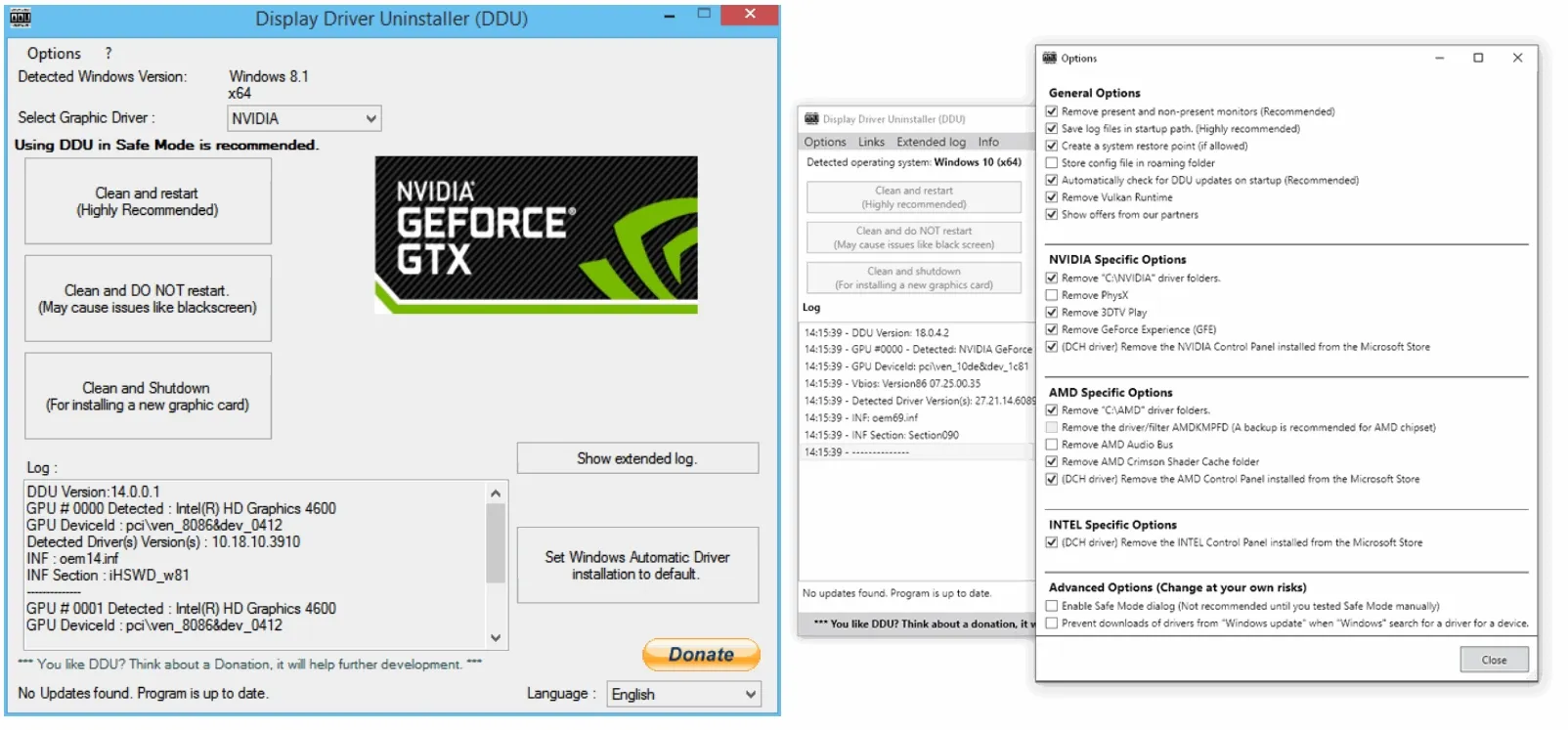
Programı indirip ve kurduktan sonra sol üstte Seçeneklere basın, benim ayarlarım bu şekilde.
Burada en altta işaretli olan şey aslında iyi gibi gözükse de, hiç bir şekilde Windows Update in kendi driver kurmasını engelleyemedi. En azından ben de öyle oldu.
İlk adımda verdiğim video direkt sünnet
Burada AMD klasörü, Audio Bus ve AMDKMPFD yi işaretlemiyorum, yoksa Chipsetler de siliniyor. Uğraşmak isteyen silebilir

Sağ tarafta Aygıt Türünü GPU ve AMD,Nvidia,Intel den hangisini kullancaksanız onu seçin
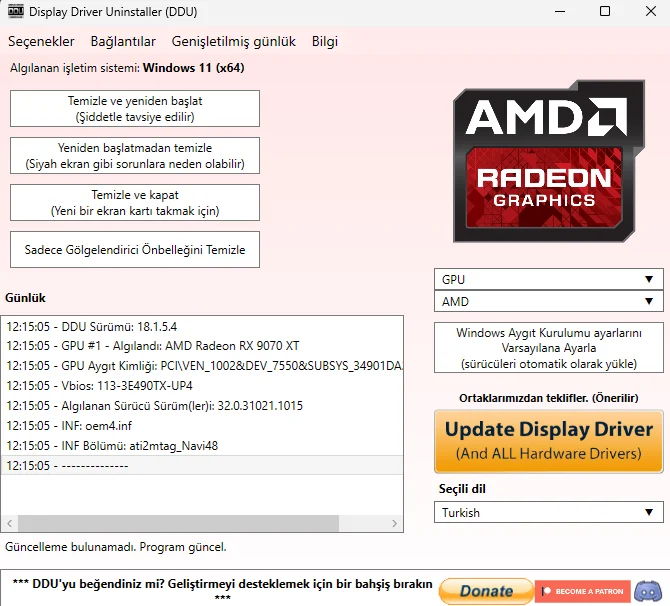
Ekran kartını seçtikten sonra sol tarafta Temizle ve Yeniden Başlatı seçerek direkt temizliği başlayacak.
İşlem tamamlandıktan sonra PC yeniden başlayacak ve artık Güvenli Mod yerine normal olarak başlayacak.
Bu linkten AMD Ekran kartınız ve kullandığınız yonga setine sahip anakartınıza ait güncel Chipset i indirebilirsiniz (Chipseti anakartınızın sitesinden de indirebilirsiniz ama burada daha önce yayımlanıyor.
Özellikle Video da anlatılanları yaptıktan sonra ve Güvenli Mod ile temizledikten sonra sorun yaşamayacağınızı düşünüyorum.
Ben bu şekilde yaptıktan sonra hiç sorun yaşamadım
Umarım faydalı olur
Not ! Adrenalin kurulumu bittikten sonra Amd yi guncel tutun ibaresindeki tiki kaldirin ki yeni driver geldiginde kendisi güncellemesin
Son zamanlarda özellikle AMD Ekran kartı kullanan arkadaşlarda driver kurulduktan sonra yaşanan sorun ile ilgili yardımcı olmak istedim.
Kendim de uzun yıllardır AMD Ekran kartı kullandığım için format attıktan sonra ilk iş olarak Windows un otomatik driver kurma özelliğini devre dışı bırakıyorum. Bugüne kadar hiç sorun yaşamadım bu şekilde.
Öncelikle şunu belirtmek istiyorum, eğer yeni bir driver geldiyse, bunu Adrenalin üzerinden değil DDU ile temiz kurulum yaparak manuel olarak kurun.
Hem Windows 10 hem Windows 11 geçerlidir.
1.Adım :Windows Update in Otomatik Sürücü Yüklemesini Engelleme
Video yu durdurarak izleyin, adımları tek tek yapın ve bilgisayarınızı yeniden başlatın.
2.Adım : Güvenli Mod'a Geçiş
Arkadaşlar, Display Driver Uninstaller(DDU) ile mevcut ekran kartımızın driver ını silmeden önce, Bilgisayarımızı GÜVENLİ MOD ile başlatmak önemli.
Güvenli Mod, Windows'un ekran kartı sürücülerini yüklemeden, sistemi en temel grafik arabirimiyle açmasını sağlar. Böylece DDU, kullanımda olmayan sürücü dosyalarını ve kayıt defteri (Registry) girdilerini hiçbir hata almadan tamamen silebilir.
Güvenli Mod'a geçmek için birkaç yol var ama en basiti(bence
)-Shift e basılı tutarak "Yeniden Başlat" seçeneğine basın. (Ekran gidene kadar 15-20 sn shift i bırakmayın )
-Bilgisayarınız "Bir seçenek belirleyin" diye mavi bir ekran ile açılacak.Sırasıyla ;
Sorun Giderme-Gelişmiş Seçenekler-Başlangıç Ayarları yaptıktan sonra sağ altta Yeniden Başlat'a basın.
-Bilgisayar tekrar açıldığında 1 den 9 a kadar seçenek gelecek karşınıza. Klavye den 4 tuşuna basın (Güvenli Modu Etkinleştir Seçeneği )
Bilgisayarınız artık Güvenli Mod da açılacak.
3.DDU ile Temizlik ve Güncel Driver Kurulumu
Display Driver Uninstaller ı hem programı geliştiren hem de resmi dağıtım sitesinden de gönül rahatlığıyla indirebilirsiniz.
www.wagnardsoft.com
Wagnardsoft: Computer PC Software tools. Home of Display Driver Uninstaller (DDU)
Display Driver Uninstaller (DDU) download version 18.1.5.6
Download Display Driver Uninstaller (DDU) Official - Remove AMD/NVIDIA/INTEL Graphics Drivers Cleanly - DDU is a driver removal utility that helps you completely uninstall AMD/NVIDIA graphics card drivers and packages from your system, leaving no leftovers behind, including registry keys...
www.guru3d.com
Programı indirip ve kurduktan sonra sol üstte Seçeneklere basın, benim ayarlarım bu şekilde.
Burada en altta işaretli olan şey aslında iyi gibi gözükse de, hiç bir şekilde Windows Update in kendi driver kurmasını engelleyemedi. En azından ben de öyle oldu.
İlk adımda verdiğim video direkt sünnet
Burada AMD klasörü, Audio Bus ve AMDKMPFD yi işaretlemiyorum, yoksa Chipsetler de siliniyor. Uğraşmak isteyen silebilir
Sağ tarafta Aygıt Türünü GPU ve AMD,Nvidia,Intel den hangisini kullancaksanız onu seçin
Ekran kartını seçtikten sonra sol tarafta Temizle ve Yeniden Başlatı seçerek direkt temizliği başlayacak.
İşlem tamamlandıktan sonra PC yeniden başlayacak ve artık Güvenli Mod yerine normal olarak başlayacak.
Bu linkten AMD Ekran kartınız ve kullandığınız yonga setine sahip anakartınıza ait güncel Chipset i indirebilirsiniz (Chipseti anakartınızın sitesinden de indirebilirsiniz ama burada daha önce yayımlanıyor.
Özellikle Video da anlatılanları yaptıktan sonra ve Güvenli Mod ile temizledikten sonra sorun yaşamayacağınızı düşünüyorum.
Ben bu şekilde yaptıktan sonra hiç sorun yaşamadım
Umarım faydalı olur
Not ! Adrenalin kurulumu bittikten sonra Amd yi guncel tutun ibaresindeki tiki kaldirin ki yeni driver geldiginde kendisi güncellemesin
Son düzenleme: