Arkadaşlar merhaba. Bu konuyu açma sebebim 7500f in tüm potansiyelinden yararlanırken serin çalıştırmanızı istediğim içindir.
Önereceğim yöntem bir çok AMD işlemci için geçerli olabilir ancak değerler işlemciden işlemciye değişkenlik gösterir. Bu farkı silikon kalitesi belirler.
Kullanılan bileşenler:
AMD Ryzen 5 7500f işlemci
Kingston KF556C36BBE-8TR 8 GB 5600 Mhz CL36 Ram (x2 ile 16 gb toplam bellek)
Thermalright Assassin SE 120 soğutucu
Biostat B650mp-e anakart
Ekran kartını yazmama gerek yok çünkü işlemlere bi etkisi yok. Ram hızınız 6000 ve üstüyse uygulayacağınız değerleri internette araştırmanızı öneririm.
Gereken programlar:
Y Cruncher (component stress test yapıcaz)
OCCT (avx-avx2 tipinde all core cycle ile tüm çekirdeklere test)
Hwinfo (sıcaklık takibi)
Amd ryzen master (bios değişikliği için kontrol amaçlı)
Cinebench R23 (performans artışını görmek isteyenler için. Mecburi değil)
Adımlar:
Anakarttan anakarta farklı olmakla birlikte genel anlamda çok yakın terimler olduğundan bulabilirsiniz yazacaklarımı.
Anakartın Advanced görünüme geçtikten sonra overclocking kısmına (yada tekrar bi advanced sekmesi) girip AMD overclocking sekmesine giriyoruz. Burada Precision Boost Overdrive seçeneğine girip modu Advanced kısmına alıyoruz. (Bazı modellerde Enhancement yazabilir) ikiside varsa advanced seçeneği yeterli. PBO Scalar’ı 10x e alıyoruz. (Daha uzun süre boost için) max cpu boost clock override seçeneğini aktif edip (positive seçmeniz gerekebilir) eğer default olarak 25li bir seçenek çıkarsa onu 100 yapabilirsiniz. (Burası isteğe bağlı 25 de bırakabilirsiniz) Burada 100 yaptıktan sonra 7500f işlemcimiz 5150 MHz e kadar boostlanacak.
Aynı sekmede yada AMD overclocking seçeneğine girdiğiniz yerde Curve Optimizer seçeneği var. Buradan bu seçeneği All Core (yada Enabled) yapıyoruz. Sign seçeneği (yada direction) Negative yapıp onun bir altındaki value kısmınıda 25 yapıyoruz.
Daha sonra sizden bulmanızı istediğim ayar VDDCR_SoC Voltage ayarı. BURASI ÖNEMLİ! Bazı anakartlarda SoC olarak farklı bir ayarda var. O değil. Aradığımız ayar şu isimlerde olabilir:
VDDCR_SoC Voltage
CPU NB/SoC Voltage
Çoğu anakartta CPU seçeneğindeki yazı yazar. Bu seçeneği manual yada override a aldığınızda voltaj ayarına müdahele edebilir şekle geleceksiniz. Bu ayarı 1.15 yapıyoruz.
RAM profilinizi ise EXPO seçin. (XMP de olur ancak EXPO varsa stabilite daha iyi)
Uyguladığımız bu ayarlar sonucu 1.15V -25 All Core CO uyguladık ve ramler expo da.
Daha sonra ayarları kaydedip çıkıyoruz. Bilgisayar reset atıp açıldıktan sonra indirdiğimiz programları sırasıyla açıcaz.
windows açılır açılmaz amd ryzen master açıp advanced view ekranına geçiyoruz. Burada Curve Optimizer sekmesine geçtiğimizde sağ alt kısımda copy current olacak ona tıklayın. Burada -25 değerini Curve optimizer kısmında görürseniz her şey okey değerler uygulanmış demektir. Ryzen master ın Home kısmında da SoC voltajında 1.15 değerini kontrol edebilirsiniz.
Daha sonra hwinfo yu bir kenarda açıp sensörler ekranını açın ve işlemci sıcaklığı izlemek için bir kenara açık bırakın bunu.
Daha sonra bilgisayarda mevcut olan Event Viewer (Olay görüntüleyicisi) ekranını açıyoruz. Burada sol kısımda Windows günlükleri seçeneğini genişletin ve Sistem seçeneğini açın. Sağ tarafta filtre uygula kısmını açıp olay kaynaklarında WHEA isimli seçeneği işaretleyip tamama tıklayın bu ekranda açık kalsın.
Burada yaptığımız şey uygulayacağımız işlemler sırasında sıcaklık takibi yaparken herhangi bir çekirdek hata verecek mi ona bakmak. Siz WHEA filtresini uyguladıktan sonra olay görüntüleyicide hiç bir hata olmaması lazım. Hata varsa eğer bunu internette detaylı araştırın ve 25 verdiğimiz (-25 CO) değeri 20 , 15 şeklinde hata almayana kadar yükseltin.
Şimdi gelelim işlemlere. Y cruncher açtığınız zaman karşınızda CMD ekranı gibi bir ekran olacak ve burada siz Component Stress Tester seçeceksiniz. (Programa Gireceğiniz sayı genelde 2 olur) sonra bir ekran daha gelip size 0 Start Test gibi bir seçenek sunar. Siz 0 a basıp enter yaptığınızda testler başlayacak. Burada bir hata olursa program size hata olan çekirdeği vs söyler. Hata olmazsa her iki dakikada bir Passed …. Yazılı değerler görürsünüz. Toplam 8 test var benim size önerim bu 8 testi 4 döngü boyunca tamamlayın. (Test ekranında Iteration 0 da başlar. Iteration 3 tamamlanınca yaklaşık 64 dakika geçmiş olur)
Bu sürede herhangi bir hata vs almazsanız OCCT testine geçeceğiz. Süreyi 30 dakika yapıyoruz. Seçenek olarak CPU+RAM seçili olacak. DATA set Large. Mode Extreme. Load Type Variable. Start At Cycle 1 (yada 0) bu seçeneğe dokunmaya gerek yok. Instruction Set AVX. Thread Settings Core Cycling. Type Cycle Through Cores. Cycle Interval 5 seconds. Threads per core 2.
Bu seçenekler biraz karışık gibi geldiyse konu sonuna fotoğraf ekleyeceğim.
Bu testi 30 dakika yaptıktan sonra hata almazsanız hayırlı olsun. Artık nur topu gibi serin ve performanslı çalışan bir işlemciniz oldu.
Ben garantici olayım diyenler varsa OCCT testini instruction set AVX2 seçerek EKSTRA 30 dakika daha test yapabilir.
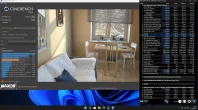
PERFORMANS artışını görmek isteyenler bu işlemler öncesinde Cinebench R23 testi yapıp birde işlem sonrasında test yaparsa farkı görebilir. (Hem single core hem multi core)
Yapan arkadaşlar sonuçlarını paylaşırsa kim neler yapmış görmek isterim.
Bahsettiğim programların ve ayarların görüntüleri. Fotoğraflarda 7800x3d yazabilir sorun yok. 7500f içinde yaptım aynılarını .(Karmaşık olabilir kusura bakmayın)


Önereceğim yöntem bir çok AMD işlemci için geçerli olabilir ancak değerler işlemciden işlemciye değişkenlik gösterir. Bu farkı silikon kalitesi belirler.
Kullanılan bileşenler:
AMD Ryzen 5 7500f işlemci
Kingston KF556C36BBE-8TR 8 GB 5600 Mhz CL36 Ram (x2 ile 16 gb toplam bellek)
Thermalright Assassin SE 120 soğutucu
Biostat B650mp-e anakart
Ekran kartını yazmama gerek yok çünkü işlemlere bi etkisi yok. Ram hızınız 6000 ve üstüyse uygulayacağınız değerleri internette araştırmanızı öneririm.
Gereken programlar:
Y Cruncher (component stress test yapıcaz)
OCCT (avx-avx2 tipinde all core cycle ile tüm çekirdeklere test)
Hwinfo (sıcaklık takibi)
Amd ryzen master (bios değişikliği için kontrol amaçlı)
Cinebench R23 (performans artışını görmek isteyenler için. Mecburi değil)
Adımlar:
Anakarttan anakarta farklı olmakla birlikte genel anlamda çok yakın terimler olduğundan bulabilirsiniz yazacaklarımı.
Anakartın Advanced görünüme geçtikten sonra overclocking kısmına (yada tekrar bi advanced sekmesi) girip AMD overclocking sekmesine giriyoruz. Burada Precision Boost Overdrive seçeneğine girip modu Advanced kısmına alıyoruz. (Bazı modellerde Enhancement yazabilir) ikiside varsa advanced seçeneği yeterli. PBO Scalar’ı 10x e alıyoruz. (Daha uzun süre boost için) max cpu boost clock override seçeneğini aktif edip (positive seçmeniz gerekebilir) eğer default olarak 25li bir seçenek çıkarsa onu 100 yapabilirsiniz. (Burası isteğe bağlı 25 de bırakabilirsiniz) Burada 100 yaptıktan sonra 7500f işlemcimiz 5150 MHz e kadar boostlanacak.
Aynı sekmede yada AMD overclocking seçeneğine girdiğiniz yerde Curve Optimizer seçeneği var. Buradan bu seçeneği All Core (yada Enabled) yapıyoruz. Sign seçeneği (yada direction) Negative yapıp onun bir altındaki value kısmınıda 25 yapıyoruz.
Daha sonra sizden bulmanızı istediğim ayar VDDCR_SoC Voltage ayarı. BURASI ÖNEMLİ! Bazı anakartlarda SoC olarak farklı bir ayarda var. O değil. Aradığımız ayar şu isimlerde olabilir:
VDDCR_SoC Voltage
CPU NB/SoC Voltage
Çoğu anakartta CPU seçeneğindeki yazı yazar. Bu seçeneği manual yada override a aldığınızda voltaj ayarına müdahele edebilir şekle geleceksiniz. Bu ayarı 1.15 yapıyoruz.
RAM profilinizi ise EXPO seçin. (XMP de olur ancak EXPO varsa stabilite daha iyi)
Uyguladığımız bu ayarlar sonucu 1.15V -25 All Core CO uyguladık ve ramler expo da.
Daha sonra ayarları kaydedip çıkıyoruz. Bilgisayar reset atıp açıldıktan sonra indirdiğimiz programları sırasıyla açıcaz.
windows açılır açılmaz amd ryzen master açıp advanced view ekranına geçiyoruz. Burada Curve Optimizer sekmesine geçtiğimizde sağ alt kısımda copy current olacak ona tıklayın. Burada -25 değerini Curve optimizer kısmında görürseniz her şey okey değerler uygulanmış demektir. Ryzen master ın Home kısmında da SoC voltajında 1.15 değerini kontrol edebilirsiniz.
Daha sonra hwinfo yu bir kenarda açıp sensörler ekranını açın ve işlemci sıcaklığı izlemek için bir kenara açık bırakın bunu.
Daha sonra bilgisayarda mevcut olan Event Viewer (Olay görüntüleyicisi) ekranını açıyoruz. Burada sol kısımda Windows günlükleri seçeneğini genişletin ve Sistem seçeneğini açın. Sağ tarafta filtre uygula kısmını açıp olay kaynaklarında WHEA isimli seçeneği işaretleyip tamama tıklayın bu ekranda açık kalsın.
Burada yaptığımız şey uygulayacağımız işlemler sırasında sıcaklık takibi yaparken herhangi bir çekirdek hata verecek mi ona bakmak. Siz WHEA filtresini uyguladıktan sonra olay görüntüleyicide hiç bir hata olmaması lazım. Hata varsa eğer bunu internette detaylı araştırın ve 25 verdiğimiz (-25 CO) değeri 20 , 15 şeklinde hata almayana kadar yükseltin.
Şimdi gelelim işlemlere. Y cruncher açtığınız zaman karşınızda CMD ekranı gibi bir ekran olacak ve burada siz Component Stress Tester seçeceksiniz. (Programa Gireceğiniz sayı genelde 2 olur) sonra bir ekran daha gelip size 0 Start Test gibi bir seçenek sunar. Siz 0 a basıp enter yaptığınızda testler başlayacak. Burada bir hata olursa program size hata olan çekirdeği vs söyler. Hata olmazsa her iki dakikada bir Passed …. Yazılı değerler görürsünüz. Toplam 8 test var benim size önerim bu 8 testi 4 döngü boyunca tamamlayın. (Test ekranında Iteration 0 da başlar. Iteration 3 tamamlanınca yaklaşık 64 dakika geçmiş olur)
Bu sürede herhangi bir hata vs almazsanız OCCT testine geçeceğiz. Süreyi 30 dakika yapıyoruz. Seçenek olarak CPU+RAM seçili olacak. DATA set Large. Mode Extreme. Load Type Variable. Start At Cycle 1 (yada 0) bu seçeneğe dokunmaya gerek yok. Instruction Set AVX. Thread Settings Core Cycling. Type Cycle Through Cores. Cycle Interval 5 seconds. Threads per core 2.
Bu seçenekler biraz karışık gibi geldiyse konu sonuna fotoğraf ekleyeceğim.
Bu testi 30 dakika yaptıktan sonra hata almazsanız hayırlı olsun. Artık nur topu gibi serin ve performanslı çalışan bir işlemciniz oldu.
Ben garantici olayım diyenler varsa OCCT testini instruction set AVX2 seçerek EKSTRA 30 dakika daha test yapabilir.
PERFORMANS artışını görmek isteyenler bu işlemler öncesinde Cinebench R23 testi yapıp birde işlem sonrasında test yaparsa farkı görebilir. (Hem single core hem multi core)
Yapan arkadaşlar sonuçlarını paylaşırsa kim neler yapmış görmek isterim.
Bahsettiğim programların ve ayarların görüntüleri. Fotoğraflarda 7800x3d yazabilir sorun yok. 7500f içinde yaptım aynılarını .(Karmaşık olabilir kusura bakmayın)