


hadwiger
80+ Bronze
- Katılım
- 2 Mayıs 2020
- Mesajlar
- 625
- En İyi Cevap
- 2
- Reaksiyon skoru
- 1,221
Daha önce Technopat Sosyal'de açtığım bu konuyu burada da açma gereği duydum. Umarım hoşunuza gider.
 www.technopat.net
Herkese iyi forumlar. Bugün Windows 10'da masaüstünü nasıl daha havalı bir hale getirebileceğimizi anlatacağım. Anlattıklarımı uyguladığınız zaman bu tarz bir masaüstüne sahip olacaksınız.
Hazırsanız başlayalım.
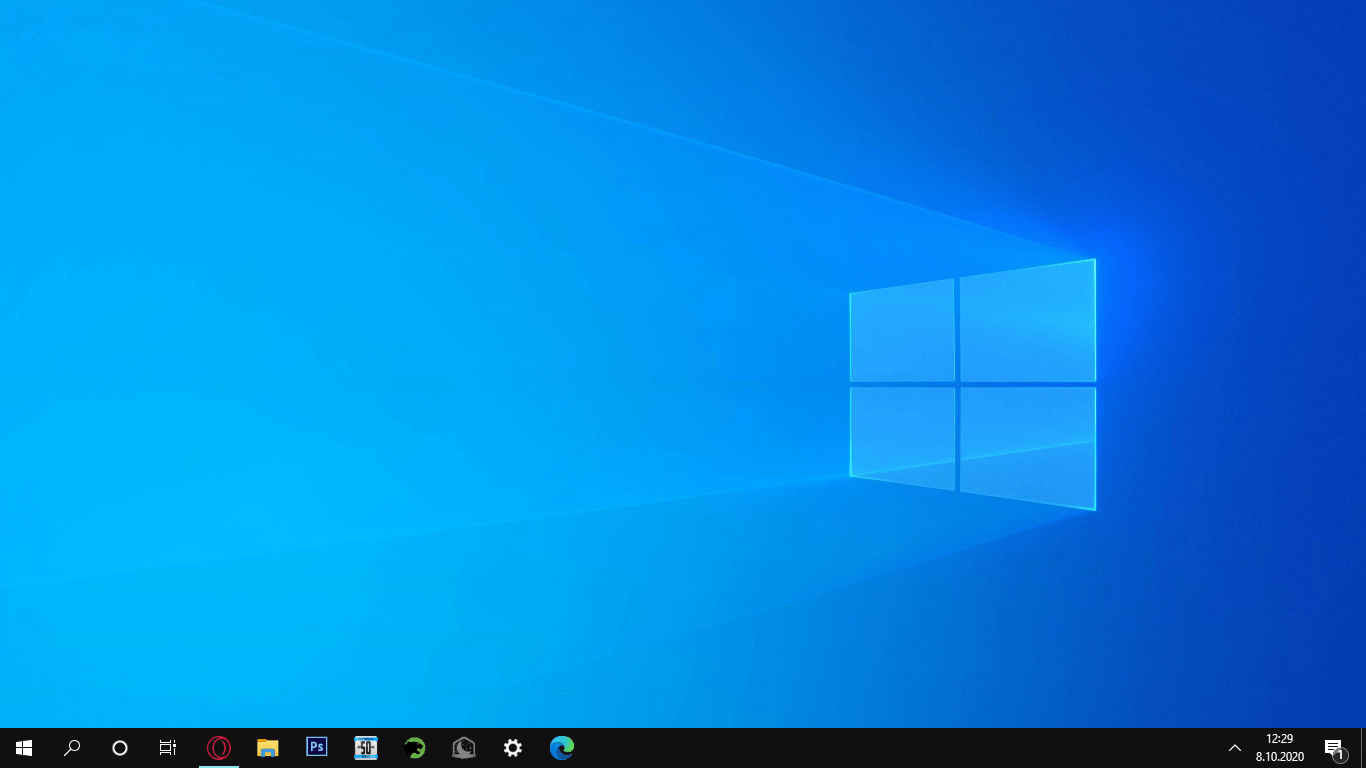
Masaüstümüzün şu anki görüntüsü bu:

Resmen bir kaos var. Öncelikle şu kalabalıktan kurtulalım. Masaüstüne sağ tıklayarak görünüm seçeneğinin üstüne gelip ''Masaüstü ögelerini göster'' yazısına tıklayalım.

Şimdi Windows biraz daha temiz görünüyor.
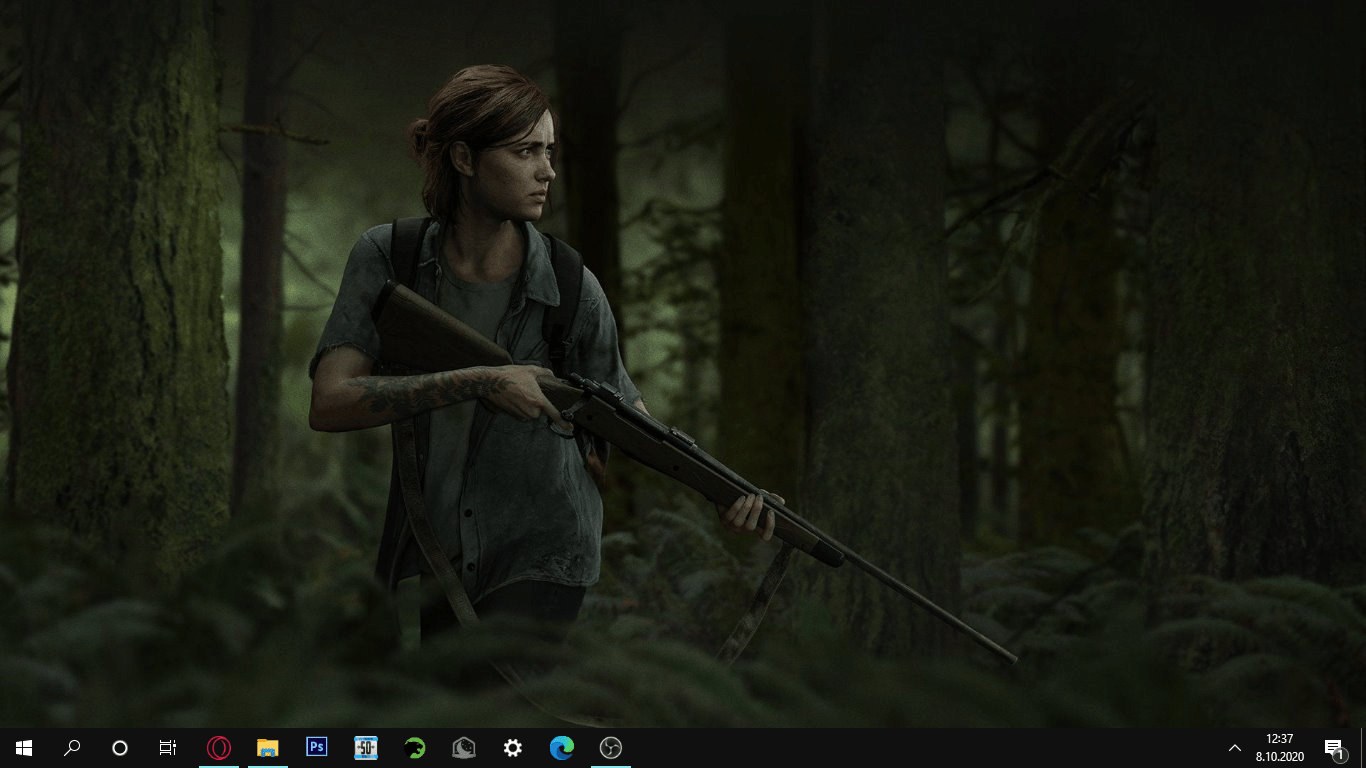
Şimdi ise bize güzel bir duvar kağıdı lazım. Bu kısımda tercih tamamen sizin. Ben TLOU2 temalı bir duvar kağıdı kullandım.
Sonraki adımımız ise görev çubuğunun daha güzel gözükmesini sağlamak. Bu kısmı fotoğraf ile anlatmak zor olacağından sizin için bir video hazırladım.
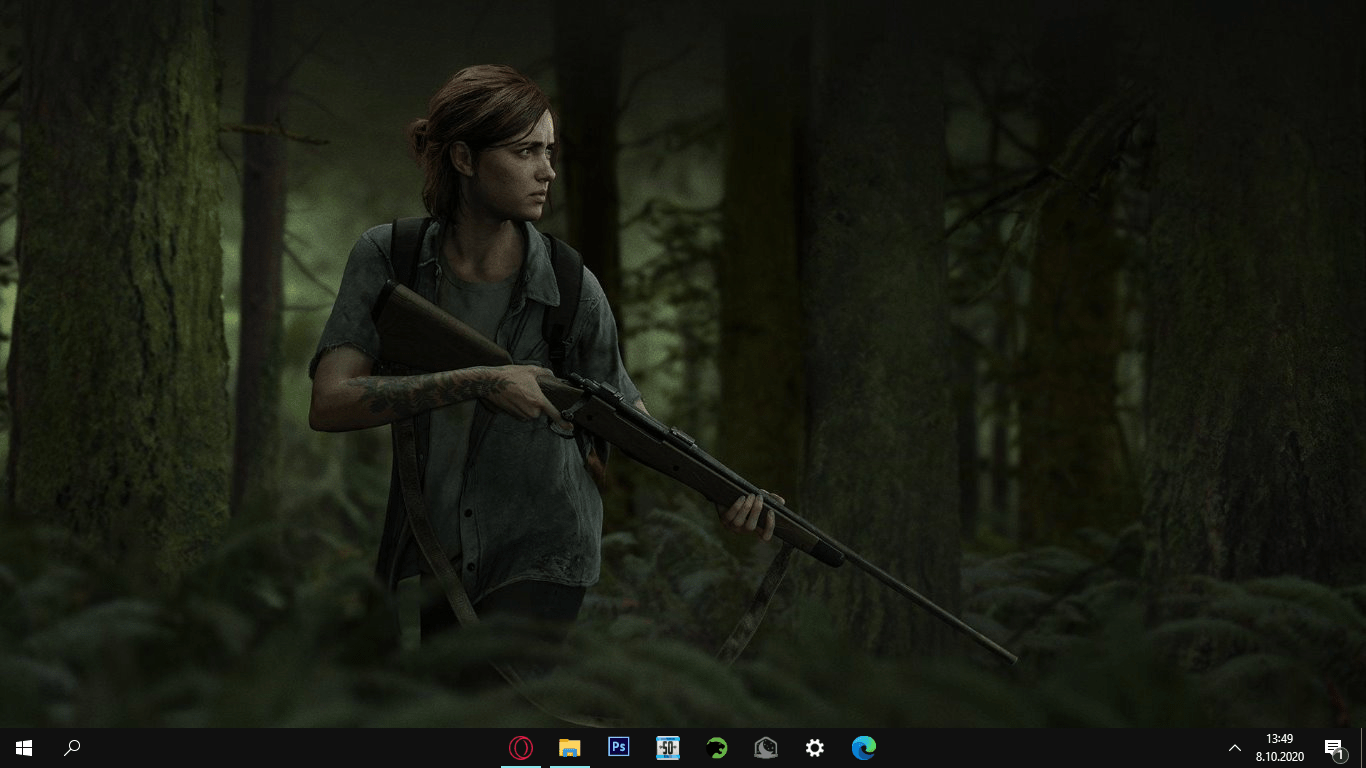
Videodaki her şeyi eksiksiz yaptıysanız eğer görev çubuğunuz böyle görünecek.
Aşağıdaki linkten Rainmeter programını indirelim ve kuralım. (Beta veya Full sürümünü indirebilirsiniz, fark etmiyor.)
 www.rainmeter.net
Programı ilk yüklediğinizde masaüstüne saçma sapan yazılar gelecek. Bu yazılara sağ tıklayarak ''Kabuğu kaldır'' seçeneğine tıklayın
Bu linkte tıklayarak skin packi indirelim.
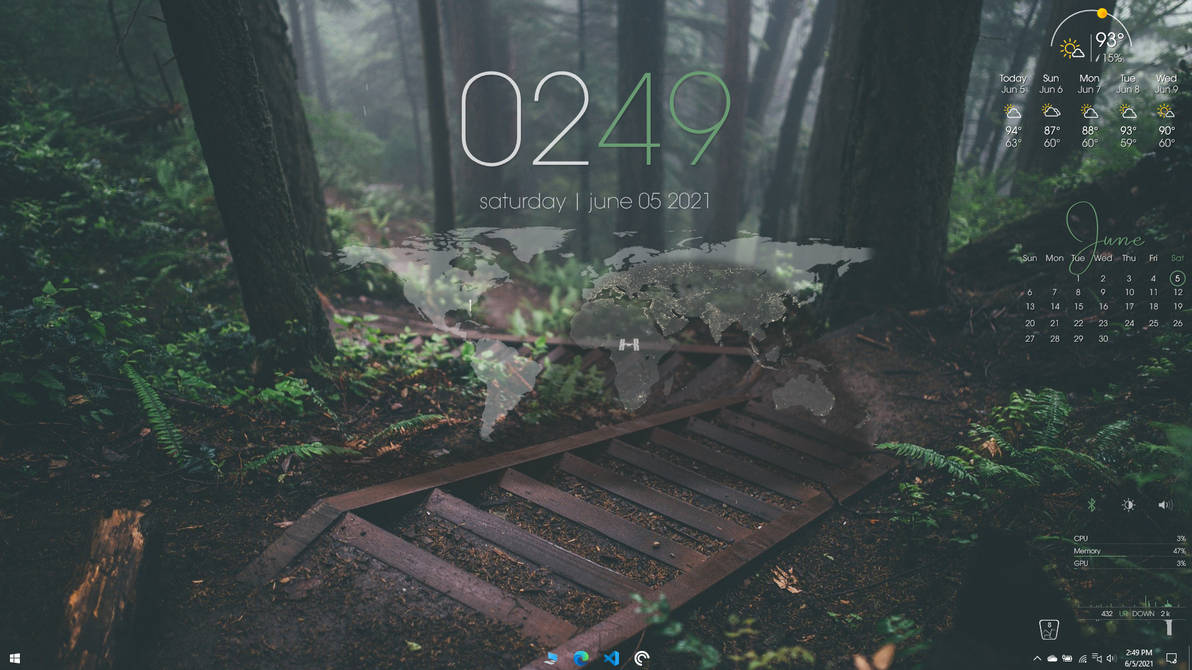
 www.deviantart.com
Yüklediğiniz anda ekranınıza bunlar gelecek. Saat, tarih ve ayarlar sekmesi dışında hepsini kabuğu kaldır diyerek kaldıralım.
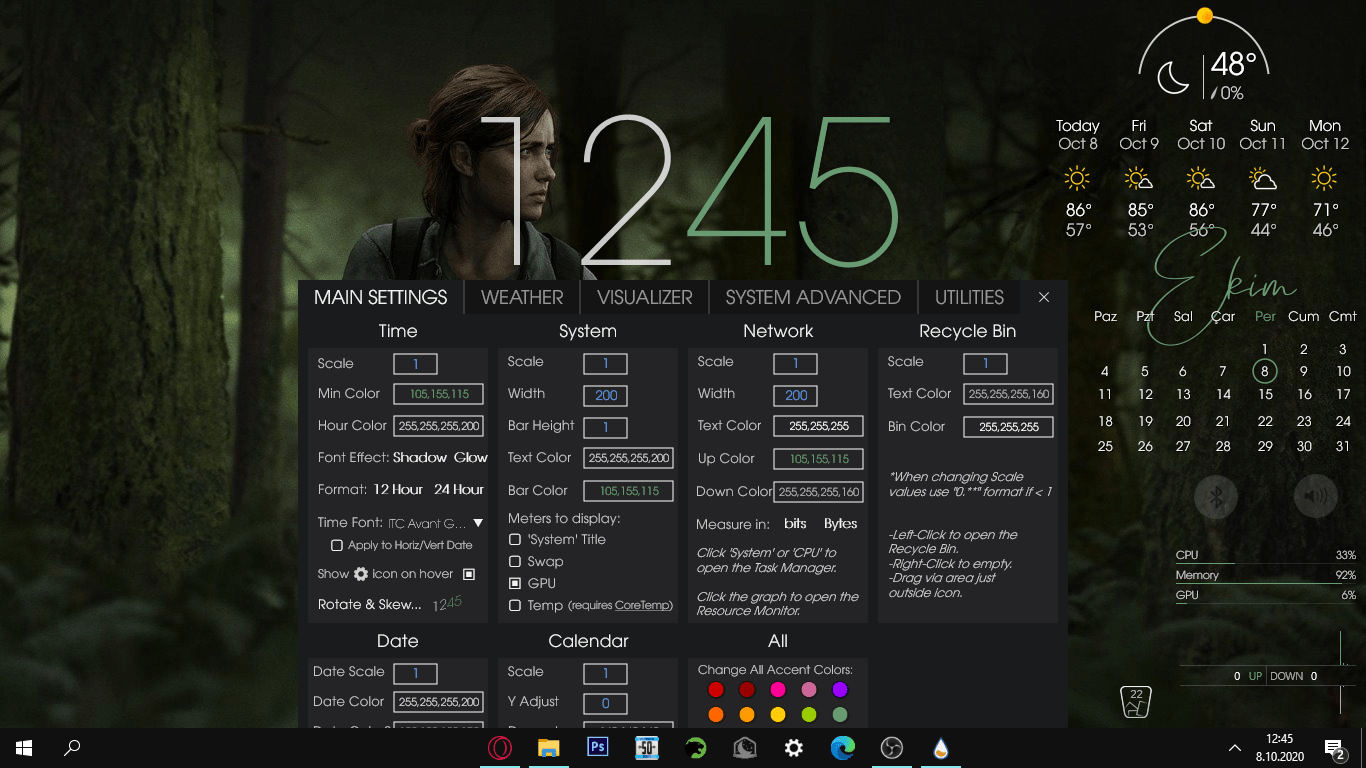
Aşağıdaki videoyu izleyerek istediğimiz özelleştirmeleri yapalım.
Görev çubuğunu özelleştirmeye devam ediyoruz. Aşağıdaki linkten gerekli skin packi indirelim ve kuralım.
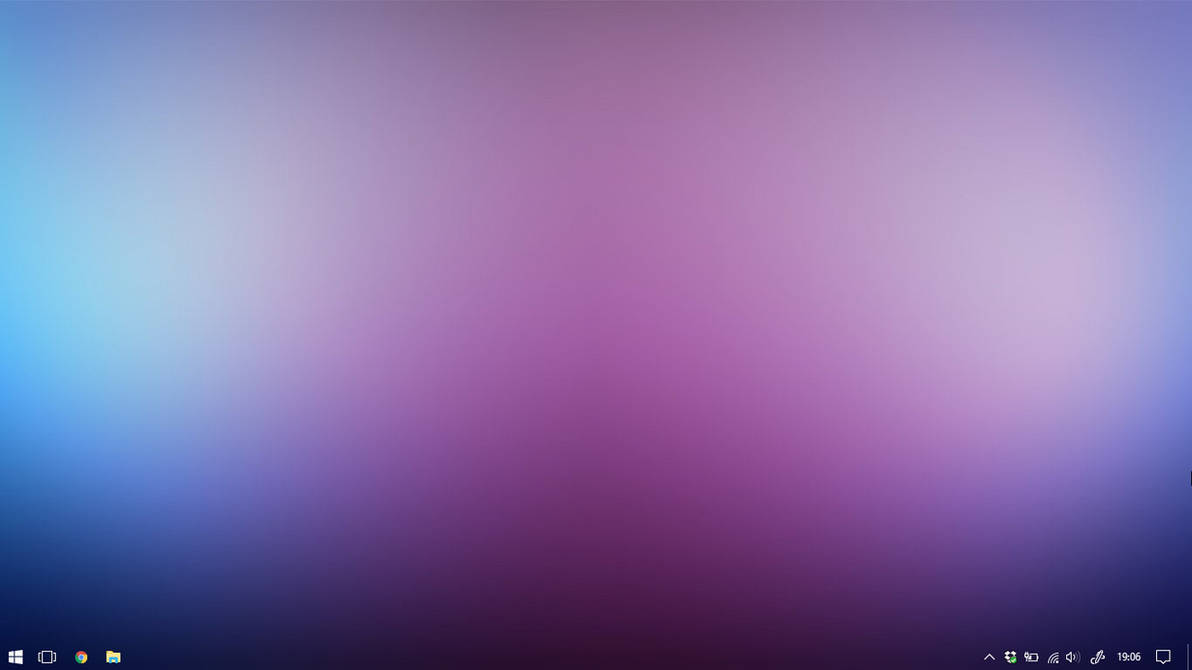 www.deviantart.com
Rainmeter'i açın ve aşağıdaki videoyu takip edin.
Ve son olarak kullanımı kolaylaştırmak için masaüstüne geri dönüşüm kutusu ekleyelim. Bu işlemi de videoyu takip ederek yapabilirsiniz.
Geri dönüşüm kutusunu eklediğimiz kısımda hava durumunu veya sistem bilgilerini gösteren araçlar var, istediğiniz yükleyip kullanabilirsiniz.
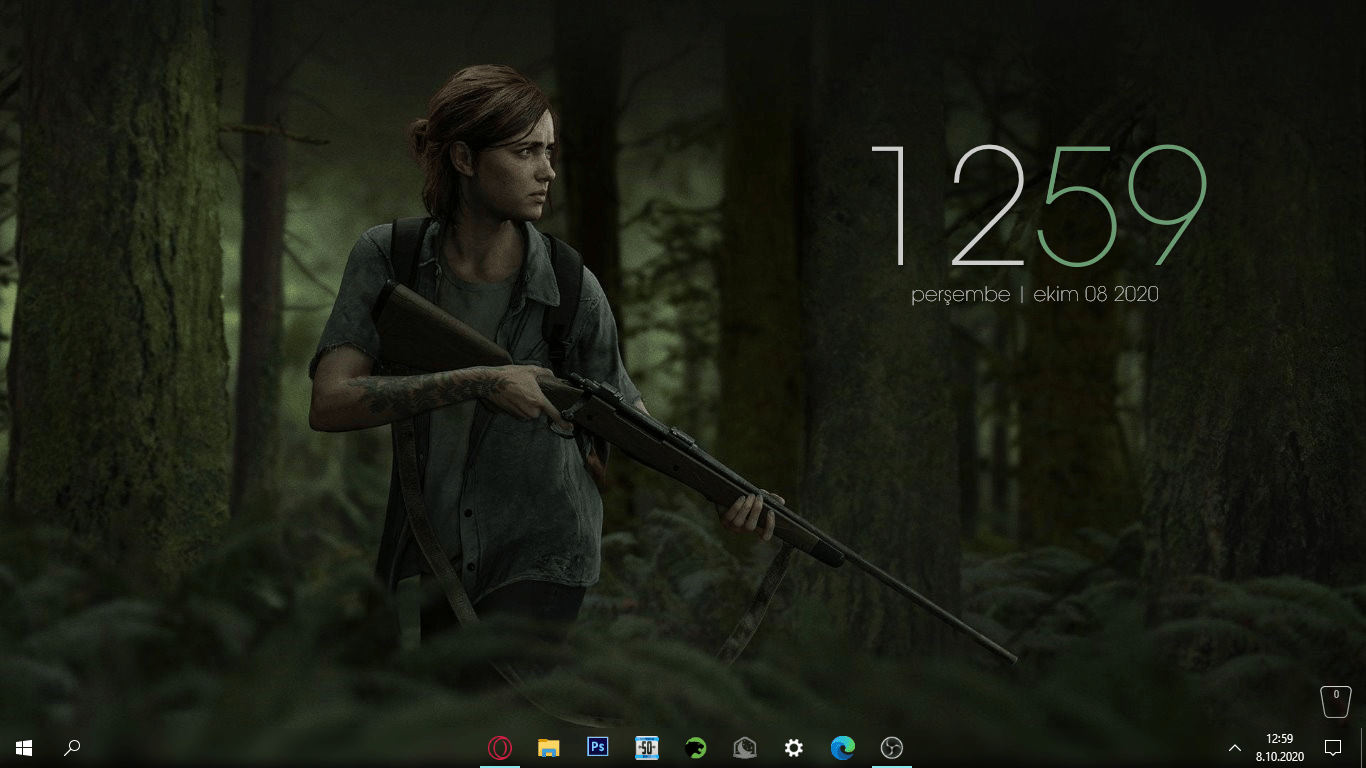
Ve masaüstümüzün bitmiş hali:
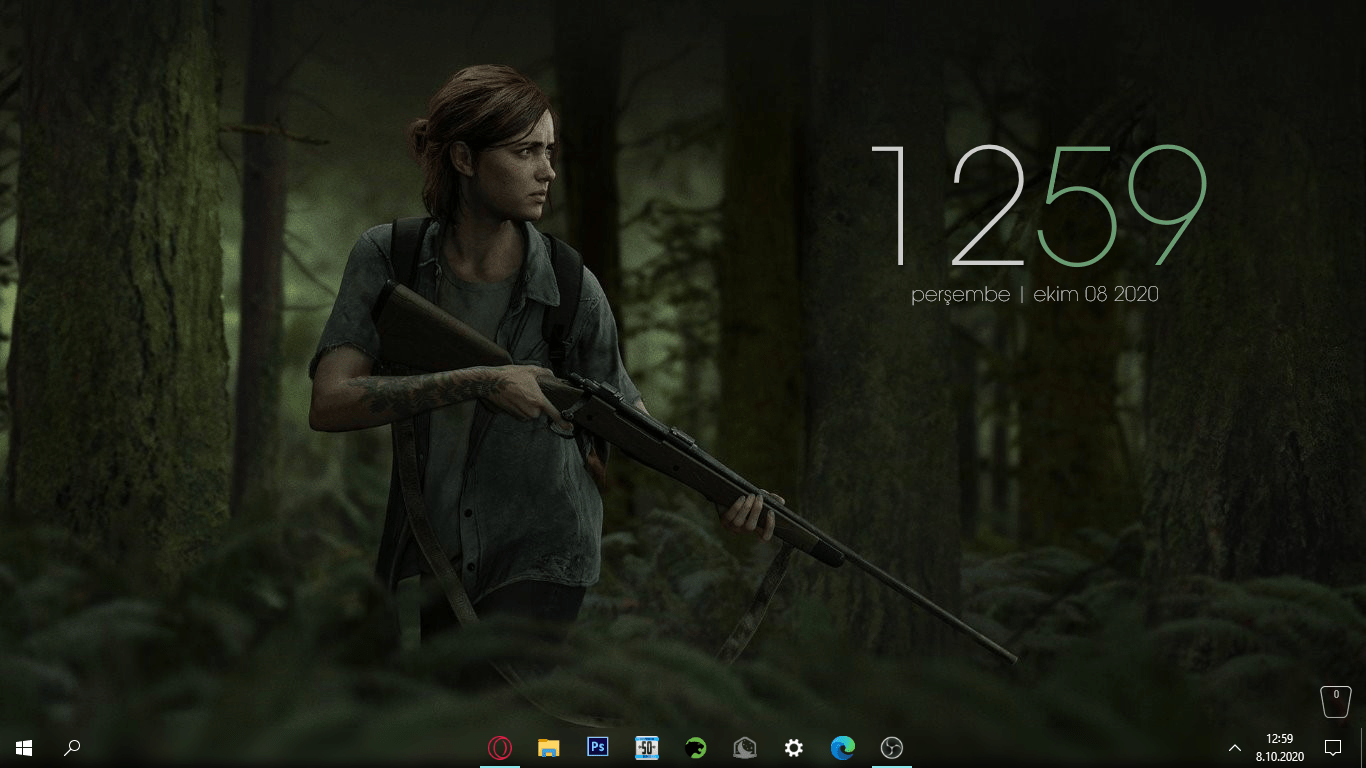
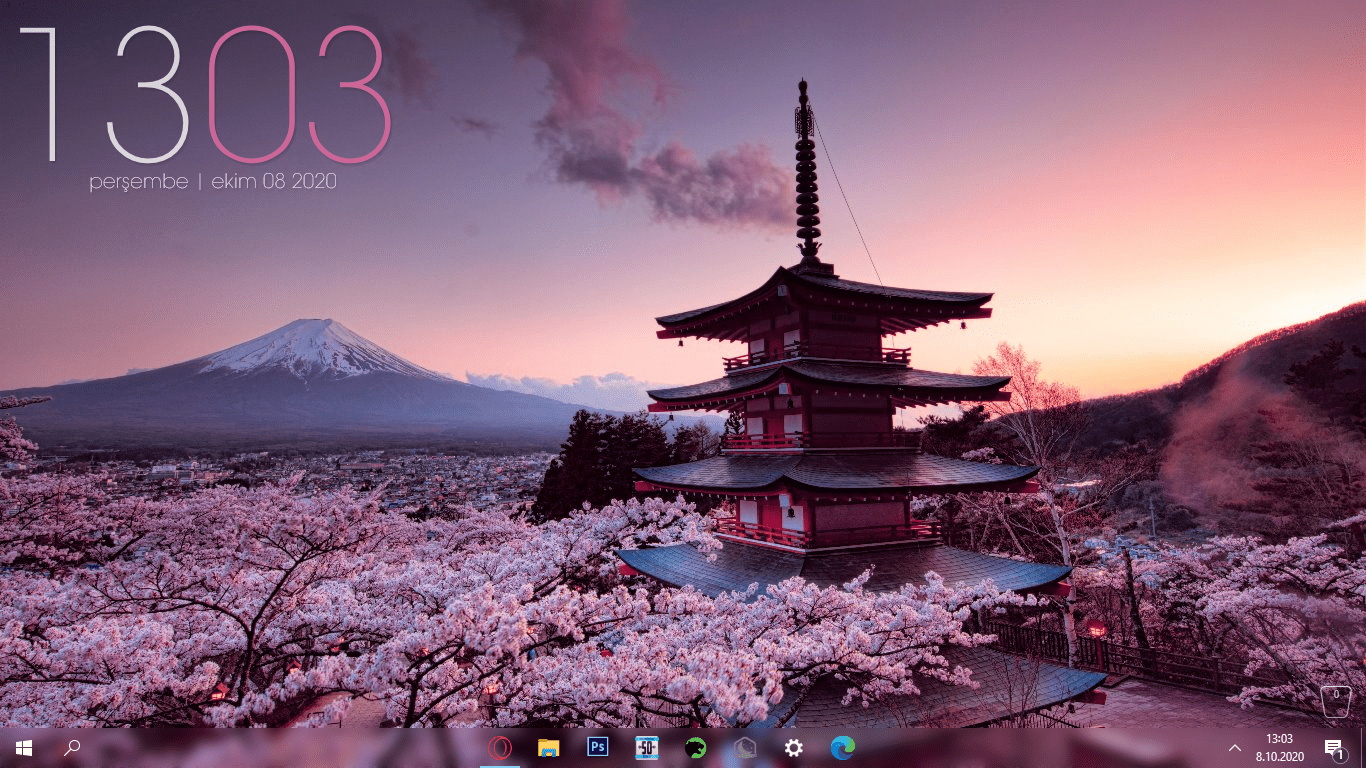
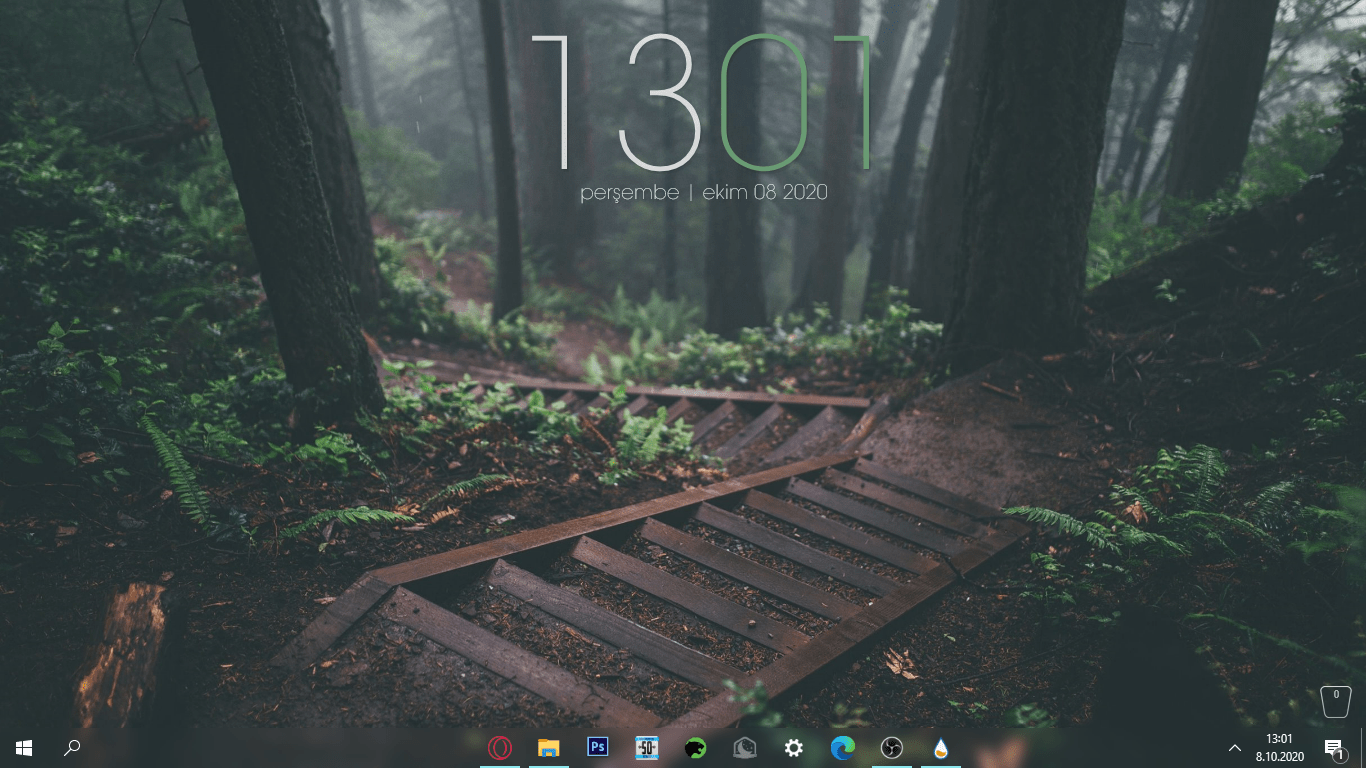
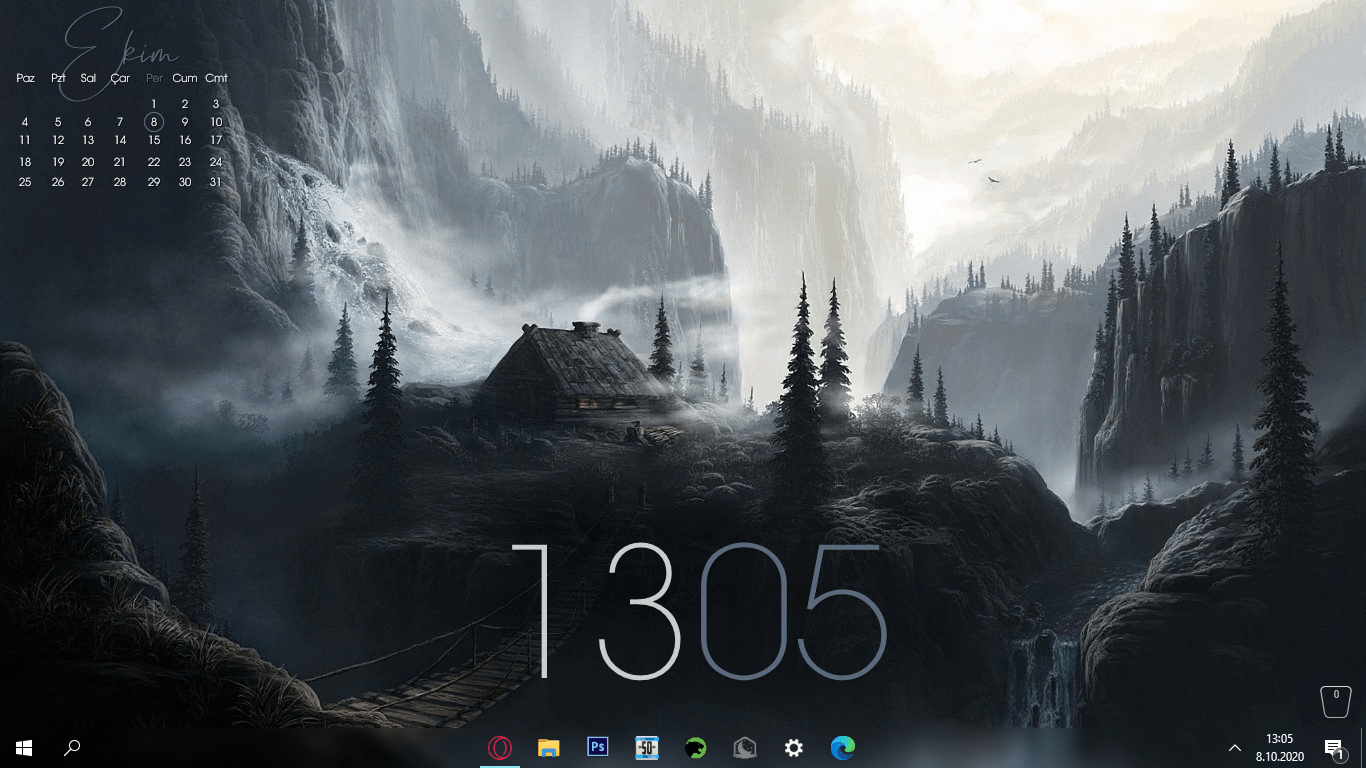
Gösterdiğim yöntem ile farklı renk kombinasyonları yaparak masaüstünüzü güzelleştirebilirsiniz. Aşağıya esinlenebileceğiniz farklı tasarımlar koyuyorum. Takıldığınız veya merak ettiğiniz bir şey olursa çekinmeden sorabilirsiniz.

Rehber: Windows 10 Masaüstünü Özelleştirme
Herkese iyi forumlar. Bugün Windows 10'da masaüstünü nasıl daha havalı bir hale getirebileceğimizi anlatacağım. Anlattıklarımı uyguladığınız zaman bu tarz bir masaüstüne sahip olacaksınız. Hazırsanız başlayalım. Masaüstümüzün şu anki görüntüsü bu: Resmen bir kaos var. Öncelikle şu...
Herkese iyi forumlar. Bugün Windows 10'da masaüstünü nasıl daha havalı bir hale getirebileceğimizi anlatacağım. Anlattıklarımı uyguladığınız zaman bu tarz bir masaüstüne sahip olacaksınız.
Hazırsanız başlayalım.
Masaüstümüzün şu anki görüntüsü bu:
Resmen bir kaos var. Öncelikle şu kalabalıktan kurtulalım. Masaüstüne sağ tıklayarak görünüm seçeneğinin üstüne gelip ''Masaüstü ögelerini göster'' yazısına tıklayalım.
Şimdi Windows biraz daha temiz görünüyor.
Şimdi ise bize güzel bir duvar kağıdı lazım. Bu kısımda tercih tamamen sizin. Ben TLOU2 temalı bir duvar kağıdı kullandım.
Sonraki adımımız ise görev çubuğunun daha güzel gözükmesini sağlamak. Bu kısmı fotoğraf ile anlatmak zor olacağından sizin için bir video hazırladım.
Videodaki her şeyi eksiksiz yaptıysanız eğer görev çubuğunuz böyle görünecek.
Aşağıdaki linkten Rainmeter programını indirelim ve kuralım. (Beta veya Full sürümünü indirebilirsiniz, fark etmiyor.)
Rainmeter, desktop customization tool
Rainmeter allows you to display customizable skins on your desktop, from hardware usage meters to fully functional audio visualizers. You are only limited by your imagination and creativity.
Programı ilk yüklediğinizde masaüstüne saçma sapan yazılar gelecek. Bu yazılara sağ tıklayarak ''Kabuğu kaldır'' seçeneğine tıklayın
Bu linkte tıklayarak skin packi indirelim.
Sonder - Rainmeter skin by michaelpurses on DeviantArt
www.deviantart.com
Yüklediğiniz anda ekranınıza bunlar gelecek. Saat, tarih ve ayarlar sekmesi dışında hepsini kabuğu kaldır diyerek kaldıralım.
Aşağıdaki videoyu izleyerek istediğimiz özelleştirmeleri yapalım.
Görev çubuğunu özelleştirmeye devam ediyoruz. Aşağıdaki linkten gerekli skin packi indirelim ve kuralım.
TranslucentTaskbar 1.2 by arkenthera on DeviantArt
www.deviantart.com
Rainmeter'i açın ve aşağıdaki videoyu takip edin.
Ve son olarak kullanımı kolaylaştırmak için masaüstüne geri dönüşüm kutusu ekleyelim. Bu işlemi de videoyu takip ederek yapabilirsiniz.
Geri dönüşüm kutusunu eklediğimiz kısımda hava durumunu veya sistem bilgilerini gösteren araçlar var, istediğiniz yükleyip kullanabilirsiniz.
Ve masaüstümüzün bitmiş hali:
Gösterdiğim yöntem ile farklı renk kombinasyonları yaparak masaüstünüzü güzelleştirebilirsiniz. Aşağıya esinlenebileceğiniz farklı tasarımlar koyuyorum. Takıldığınız veya merak ettiğiniz bir şey olursa çekinmeden sorabilirsiniz.


![Efe Gaydal[Unofficial]](/data/avatars/s/0/673.jpg?1746178810)


