Control Panel
80+ Bronze
- Katılım
- 15 Nisan 2020
- Mesajlar
- 1,425
- En İyi Cevap
- 1
- Reaksiyon skoru
- 2,093
Windows 10'da FPS ve performans nasıl artırılır? (donanim.cf)
Öncelikle belirteyim; bu bir reklam değil, @baltazar'ınki gibi herhangi bir kazanç sağlamadığım kişisel blog'um.
Öncelikle belirteyim; bu bir reklam değil, @baltazar'ınki gibi herhangi bir kazanç sağlamadığım kişisel blog'um.
Selamlar, bu rehberimde Windows 10'da performansınızı artıracağım. Sadece adımlardaki yönlendirmeleri izlemeniz yeterli.
Adım 1. (NVIDIA Kullanıcıları için)
NVIDIA kullananlar, NVIDIA Denetim Masası üzerinde şu ayarları yapıp "Uygula" tuşuna basabilirler:
"Görüntü ayarlarını ön ayarla" sekmesinde;
"3D Ayarların Yönetilmesi" sekmesinde;
Adım 2. (Performans ayarları)
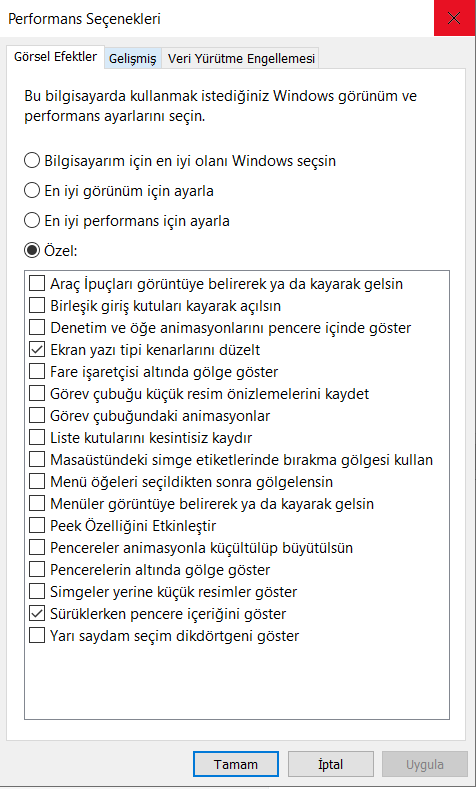
Windows arama yerine "Gelişmiş sistem ayarları" yazıp giriyoruz.
Burada "Performans" bölmesine girip aşağıdaki ayarları yapıyoruz;
"Uygula" tuşuna basıp kapatıyoruz. İsterseniz buradaki 2 yeri seçmeyebilirsiniz, ama seçerseniz çok daha iyi bir görüntü oluşur.
Adım 3. (Güç seçeneği)
Arama yerine "Windows Mobility Center" yazıyoruz.
Burada güç kısmında "Yüksek performans" seçiyoruz ve çıkıyoruz.
Adım 4. (Oyun modu)
Arama yerine "Oyun modu ayarları" yazıp açılan yerden Oyun modunu açıyoruz.
Adım 5. (Odaklanma yardımı)
Arama yerine "Odaklanma yardımı" yazıp açılan yerden Odaklanma yardımını "Yalnızca alarmlar" seçiyoruz. Bu sayede bildirimler önümüze çıkıp FPS düşürmeyecek.
Adım 6. (Başlangıç)
Windows tuşuna sağ tıklayıp görev yöneticisini açtıktan sonra yukarıdaki sekmelerden Başlangıç kısmına gelip OneDrive gibi yedekleme araçları ve NVIDIA, Radeon, Realtek, Intel gibi şirketlerin driverleri dışında her şeyi sağ tıklayıp devre dışı bırakıyoruz. Bu, programlarınıza zarar verecek bir şey değil. Sadece bilgisayarınız açıldığında uygulamaların arkaplanda çalışmasını engelleyecek ve performansınızı artıracak.
Rehberim bu kadardı! Umarım yardımcı olmuşumdur