Kernel-Power 41 hatasının diğer popüler nedenleri arasında:
- Yanlış, hasarlı veya güncel olmayan sürücüler.
- Yanlış BIOS ayarları.
- Antivirüs yazılımı.
- Güç ayarları
İşte bu problemin birkaç örneği:
- Oyundaki Çekirdek Güç Hatası - Çekirdek 41 güç hatası genellikle oyunlara başlarken ortaya çıkar.
- Çekirdek Güç Olayı 41, Görev 63 Windows 10, Çekirdek Güç Hatası 41'in bir başka sürümüdür.
- BSOD Hatası 0x8000400000000002 - Çekirdek Gücü 41 genellikle bir BSOD ve ardından 0x8000400000000002 hata koduna neden olur.
Aşağıdaki kılavuzda, Çekirdek-Güç hatalarını düzeltmek için birkaç olası çözüm vardır. Windows işletim sistemi ve sorunlara yol açabilecek ayarlar ile ilgilidir.
Sürücü güncellemesi
Microsoft, Windows'un genel kullanıcı deneyimini geliştirmek için sürekli olarak çeşitli güncelleştirmeler yayımlar. Ancak böyle bir olay, bazıları sistemi tamamen kullanılamaz hale getirdiğinden, çok fazla acı çekebilir. Bu nedenle, en son güncellemeyi yükledikten sonra Kernel-Power 41'in bir sorunu olup olmadığını ve kaldırılıp kaldırılmayacağını kontrol edin. Bunu yapmak için talimatları izleyin:
- Windows + I öğesine tıklayın, Ayarlar uygulamasını açın.
- "Güncelleme ve Güvenlik" i seçin, "Yüklü güncellemelerin geçmişini görüntüle" yi tıklayın.
- "Güncelleştirmeleri Kaldır" ı seçin.
Şimdi hatanın düzeltilip düzeltilmediğini kontrol edin.
RAM kontrolü
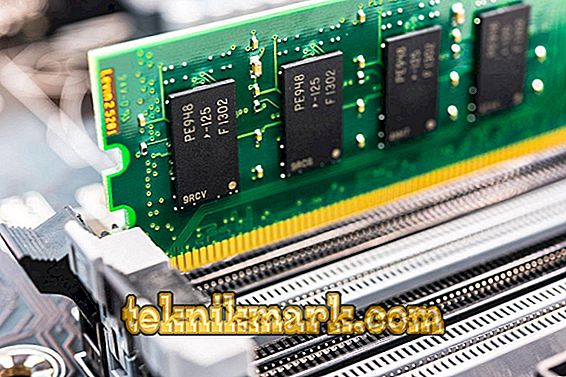
Windows'taki bir çekirdek arızasının başka bir yaygın nedeni, düzgün bağlanmadığında veya yuva (veya çubuğun kendisi) tozlu olduğunda rasgele erişim belleğidir (RAM). RAM'i çıkarmak için, yuvanın yanlarındaki özel klipsleri bükmek yeterlidir. Çipi çıkarın, tozu ve kiri temizleyin ve tekrar yerine koyun. Bilgisayarınız açıkken veya bir güç kaynağına bağlıyken bunu yapmayın. Tamamlandığında, bilgisayarı bir güç kaynağına yeniden bağlayın ve açın. Performansı için sistemi kontrol edin. Sonraki adım, yerleşik Windows bellek tanılama aracını kullanmaktır. Ulaşmak için kontrol panelini açın ve "Yönetim" e tıklayın. Ayrıca bir başlangıç açıp arama alanına "bellek" girebilirsiniz. Bilgisayarınızın belleğiyle ilgili sorunları teşhis etmek için bir bağlantı göreceksiniz.
Daha sonra bilgisayarı hemen yeniden başlatmak isteyip istemediğiniz sorulur. Bilgisayar tanılama aracına önyükleme yapar ve iki ayrı aşamaya ayrılan testi başlatır. Aşağıda, algılanan sorunların görüntüleneceği “Durum” alanını göreceksiniz. Ayrıca F1 tuşuna basıp test türü (temel, standart veya gelişmiş), önbellek ayarları ve geçiş sayacı gibi birçok parametreyi değiştirebilirsiniz.
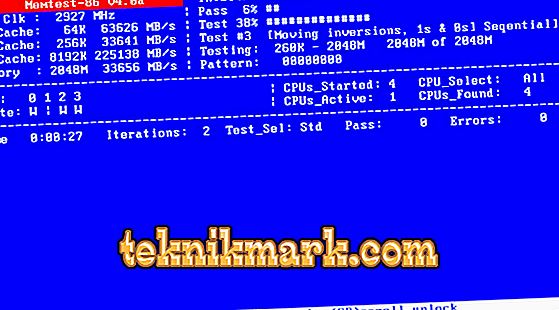
Memtest86 ile teşhis
memtest86, 1990'lardan beri var olan en popüler RAM kontrol aracıdır. Bunu kullanmak için ISO görüntüsünü bir CD'ye yazmalı ve sonra bilgisayarınızı diskten önyüklenecek şekilde ayarlamanız gerekir. CD'den önyüklemeden sonra, birkaç farklı seçeneğe sahip bir menü göreceksiniz. Varsayılan olarak, ilk seçenek otomatik olarak seçilecektir. Hafıza testi başlayacak ve hatalar varsa sağ alt köşede bir mesaj görünecektir. Memtest86'da çeşitli hafıza testleri vardır, bu nedenle işlem Windows bellek kontrol aracından biraz daha uzun sürer. Her yönetici için mükemmel bir yardımcıdır ve büyük ölçüde bellek teşhisi için endüstri standardıdır. Benzer bellek kontrolleri yapan başka araçlar da var, ancak memtest86 hepsinden daha kapsamlı ve doğru.
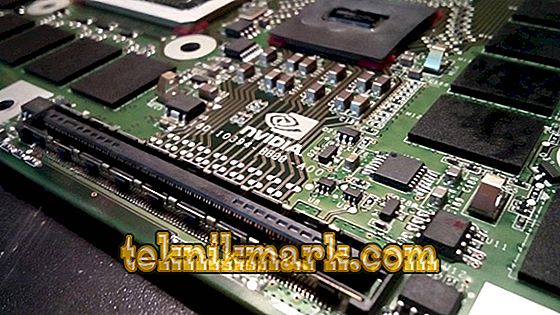
Kritik bir Çekirdek-Güç hatası genellikle güçle ilgilidir ve bilgisayarın güç kaynağında bir sorun olduğunu gösterir. Sebep, cihaz anahtarının arka panelindeki oksidasyon olabilir. Bu durumda, güç kaynağını kontrol etmek için bir uzmana başvurun - değiştirme işlemi sorunu çözebilir. Bu kritik hatanın bir başka olası nedeni aşırı ısınmadır. Bilgisayar genellikle sıcaklık çok yüksek olduğunda kapanır. Sıcaklığı kontrol eden ve bilgisayar açıldığında PC bileşenlerinin aşırı ısındığını kontrol eden SpeedFan programını indirebilirsiniz. Tüm kabloların doğru bağlandığından (bilgisayar ünitesinin içinde ve dışında) ve grafik işlemcisinin ve ana bilgisayarın (anakartın) güç konektörlerinin doğru şekilde bağlandığından emin olun. Ayrıca, işlemciyi çıkarın ve yeniden takın (benzer bir prosedürle ilgili pratik becerilere ve deneyime sahipseniz).
BIOS ayarlarını değiştir
BIOS (Temel Giriş Çıkış Sistemi), anakart üzerindeki küçük bir bellek yongasına depolanan bir yazılımdır. BIOS'u güncellemek için anakart üreticisinin web sitesine gidin ve anakart için en son BIOS'u indirin. BIOS'un nasıl güncelleneceğini açıklayan bir kılavuz olmalı - bunu dikkatlice okuduğunuzdan emin olun. BIOS güncellemesinin deneyimli kullanıcılar için bir prosedür olduğunu ve uygun şekilde yapılmaması durumunda donanımda kalıcı hasara neden olabileceğini unutmayın. BIOS'u nasıl güncelleyeceğinizi bilmiyorsanız, bilgisayarınıza zarar vermekten kaçınmak için bir uzman bulun. Çoğu BT uzmanı, BIOS'ta ve Windows 7'de ve diğerlerinde belirli arka plan modlarını değiştirmenin de sorunu çözmede yardımcı olabileceği sonucuna varmıştır. Bunu yapmak için şu adımları izleyin:
- Bilgisayarı kapatın.
- Şimdi bilgisayarı açınız ve sistem önyüklemesi sırasında BIOS tuşuna basarak BIOS'a giriniz. BIOS anahtarı genellikle "Yükleyiciye girmek için ___ 'e basın" yazan açılış ekranında görüntülenir. Ortak BIOS başlatma düğmeleri F1, F2, Del, Esc ve F10'dur. Mesaj oldukça hızlı bir şekilde kaybolduğundan, bilgisayarı açtıktan hemen sonra hareket etmeniz gerektiğini lütfen unutmayın.
- Güç bölümünü bulun. Üreticiye bağlı olarak, BIOS üretici yazılımı araçlarının farklı sekmelerinde bulunur ve onu bulmak için benzersiz bir yol yoktur. Genellikle Güç Seçenekleri bölümünde veya buna benzer bir şeyde bulunur ve ACPI Ayarları olarak adlandırılır.
- "Uyku Modunu Etkinleştir" veya "ACPI Özelliklerini" seçeneğini bulun ve etkin olduklarından emin olun. Aşağıda ACPI uyku durumunu veya ACPI uyku durumu seçeneklerini görmelisiniz, bu nedenle bunları S1'den S3'e değiştirdiğinizden emin olun.
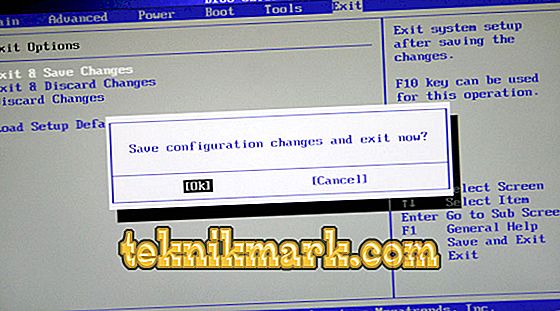
- "Çıkış" bölümüne gidin ve "Değişiklikleri Kaydet ve Çık" ı seçin.
Yeniden başlattıktan sonra, bir hata olup olmadığını kontrol edin.
İki ses kartı çatışmasını ortadan kaldırmak
Bazı kullanıcılar, ses sürücüsü nedeniyle kritik bir çekirdek-41 çekirdek güç hatası alıyor, bu yüzden yinelenen sürücüleri kontrol ettiğinizden ve sürücüleri devre dışı bıraktığınızdan emin olun. Adımları izleyin:
- Windows tuşu + X tuşlarına basın, Aygıt Yöneticisi'ni seçin ve açın.
- Şimdi ses sürücülerini ses, video ve oyun denetleyicilerinde bulun.
- Herhangi bir yinelenen giriş varsa, bunlardan birine sağ tıklayın ve menüden “Devre Dışı Bırak” ı seçin.
Sisteminizde yinelenen ses sürücüsü yoksa, ses sürücülerini listelerden devre dışı bırakmayı deneyin. Bazı kullanıcılar, ATI High Definition Audio Device'ı aygıt yöneticisinden devre dışı bırakmanın sorunu çözdüğünü bildirdi. Ancak, sorunu gidermek ve diğer hataları düzeltmek için herhangi bir ses aygıtı sürücüsünü devre dışı bırakmayı da deneyebilirsiniz.
Hatadan kurtulmanın diğer yolları
Olay tanımlayıcısı 41 ile ilişkili kritik bir Çekirdek Gücü hatasıyla karşılaşmış olabilirsiniz. Genellikle, uyarılar, bilgi mesajları ve hatalar dahil olmak üzere sistem mesajları ve uygulama mesajları günlüğünü gösteren Windows Olay Görüntüleyicisi'nde görülür. Genellikle olay görüntüleyicide çok fazla hata var, ancak bilgisayarınız iyi çalışıyorsa, bunları yok sayabilirsiniz. Bununla birlikte, Kernel-Power kritik hatasını göz ardı etmemelisiniz, çünkü bu, Windows'un kararlılığını etkileyebilir. Bilgisayarım kısayoluna sağ tıklayın ve Özellikler-Gelişmiş Sistem Ayarları-Başlatma ve Kurtarma Seçenekleri'ni seçin ve Sistem Hatası bölümündeki Otomatik Yeniden Başlat seçeneğini kapatın. Arama çubuğuna veya "Çalıştır" iletişim kutusuna "regedit" yazarak kayıt defteri düzenleyicisini açın ve aşağıdaki anahtara gidin:
HKEY_LOCAL_MACHINE / SYSTEM / CurrentControlSet \ Control \ Power \
Pencerenin sağ tarafında “HibernateEnabled” adında bir REG_DWORD bulun, sağ tıklayın ve “Değiştir” i seçin. Değeri 0 olarak değiştirin.
Bu kılavuzun yardımcı olduğunu ve kritik bir Çekirdek Gücü hatasını (ID 41) düzeltmeye yardımcı olduğunu umarız. Yukarıda belirtilen yöntemlerden hiçbiri sorunu çözmediyse, donanımla ilgili olabilir ve sistemi kontrol etmek için bir bilgisayar uzmanına başvurmalısınız.