ca.s
80+ Silver
- Katılım
- 9 Mart 2023
- Mesajlar
- 3,620
- Reaksiyon skoru
- 1,453
Herkese merhaba!
Sizlere Lenovo LOQ notebookumu nasıl kullandığım hakkında bilgi vereceğim.
Biliyorsunuz ki LOQ modellerinde anakart yanma olayı bayağı popüler. Bu yanma olayı hakkında Lenovo’nun resmi bir açıklaması bulunmuyor veya düzelttikleri hakkında da bir bilgilendirme yok. Sadece yeni BIOS sürümleri sunmuş bulunmakta.
Öncelikle kullandığım notebook en sıkıntılı denen işlemciye sahip (i5-12450HX).
Tam model Lenovo LOQ 15IAX9 83GS007WTR16 Notebook
Genel olarak HX işlemcili serilerde sıkıntılı olduğu söylense de Ryzen işlemcili olan modellerde de bu yanma olayı başına gelen kullanıcılar var. Bu yüzden bence işlemciden çok anakart ile alakalı bir sorun var.
Ben Nasıl Kullandım?
Notebooku 1 yıldır kullanmaktayım. İlk aldığımda FreeDOS ile geldiği için Windows 11 Pro sürümünü yükledim. Sürücüleri Windows Update üzerinden otomatik olarak yükledim.
Daha sonra Lenovo Vantage uygulamasını yükledim. Burada notebook ile ilgili bir çok bilgiye ulaşabiliyorsunuz. Sürücü ve BIOS güncellemesi olduğunda doğrudan arayüzden yükleyebiliyorsunuz.
Windows Update üzerinden yüklediğim sürücüler Lenovo Vantage üzerinde uyumlu olarak göründüğü için silip tekrar yükleme gibi bir şey yapmadım. Ama yeni bir sürücü güncellemesi veya BIOS güncellemesi geldiğinde ilk seçenek olarak bundan sonra doğrudan Lenovo Vantage uygulamasını kullandım.

Vantage uygulaması üzerinden bazı ayarları kendi kişisel kullanımıma göre değiştirdim.
Örneğin notebook neredeyse sürekli açık olacağı ve prize takılı olduğu için pil seviyesini %75 ile %80 arasında tutacak ayarı açtım. Eğer nadir de olsa notebooku bir yere götüreceksem ve bataryaya ihtiyacım olacaksa o zaman %100’e kadar dolmasını sağlamışımdır ama bu belki bir elin parmak sayısını geçmeyecek kadar olmuştur.
Hızlı şarj özelliğini genellikle kapalı kullanıyorum. Nadiren hızlı şarj etmem gerekiyorsa o zaman açıp kullanıyorum. Bu da genelde üstte belirttiğim %100 doldurma senaryosu zamanlarında oluyor.

Başlatmak için çevirin ayarını bilgisayarım şu an sabit olduğu için kapattım. Önceden bazı yerlere taşımam gerekiyordu o zaman çabuk açmak için bu ayar açık oluyordu. Kişisel kullanımınıza göre açıp kapatabilirsiniz.
Oyun ve Günlük Kullanımım Nasıl?
Notebook’ta hazır 3 adet falan ayarı mevcut. 1 tane de özelleştirilebilir var ama bunu kullanmadım. Hazır 3 ayar arasında kullandım.
Vantage uygulamasından bu ayarları kontrol edebiliyoruz. Önemli bir uyarım ve tavsiyem olarak Denge Kipi’nde kullanırken yine bu kipteki alttaki seçeneği (Oyunun oynandığını otomatik algılamak ve CPU/GPU… yazan kısım) mutlaka açın. Bu ayar bilgisayarın fan hızını sıcaklık durumuna ve kullanılan sistem donanımlarına göre otomatik olarak ayarlayan yapay zeka (LA1 Yapay Zeka Çipi ile) fan kontrolünü sağlıyor. Bu ayar sadece Denge Kipi’nde mevcuttur.
Genel kullanımda eğer sürekli fan ile uğraşmak istemiyorsam veya ağır oyun oynamıyorsam Denge Kipi’nde kullandım.
Ekran kartı yoğun kullanan oyun veya uygulamaları kullanacağım zaman Performans Kipi’ni kullandım.
Sessiz Kipi sadece fan sesini duymak istemediğim zamanlarda kullandım.
Bu kipleri kullanma durumunu birazdan daha ayrıntılı açıklayacağım.

Bu fan kipi ayarlarını Fn+Q kısa yolu ile hızlıca sıra ile değiştirebiliyoruz.
Üstteki fan kipi ayarları ile birlikte Windows’un kendi performans ayarlarını aynı anda kullanıyorum. Windows Mobility Center’den el ile kullanım senaryoma göre Güç Tasarrufu, Dengeli veya Yüksek Performans ayarlarından üçünü de kullanıyorum.

Şimdiiiii işte önemli nokta, buraya dikkat:
Eğer Güç Tasarrufu modunda kullanıyorsanız yukarıdaki 3 fan ayarını da istediğiniz gibi kullanabilirsiniz. Güç Tasarrufu modunda notebook 30 ile 50 derece sıcaklıklarda seyir edecektir. İsterseniz oyun açın yine de bu sıcaklık fazla yükselmeyecektir. Bu yüzden 3 senaryodan üçünü de kullanabilirsiniz. (Güç Tasarrufu'nda oyun oynayacaksanız en azından fan Dengeli Kipi'nde oynamanızı yine de tavsiye ederim.)
Dengeli modda kullanıyorsanız Denge Kipi veya Performans Kipi’nden birini kullanmalısınız. Denge Kipi idealdir. Eğer Sessiz Kipi kullanırsanız bilgisayarın sıcaklığı artsa bile fan hızını artırmayacaktır. Bu da sıcaklıkların yüksek seviyelerine çıkmasına neden olabilir.
Eğer Yüksek Performans modunda kullanıyorsanız yine Denge Kipi (ama üstte söz ettiğim yapay zeka fan kontrol modu mutlaka açık olacak şekilde) veya Performans Kipi’nde kullanmalısınız.
Şimdi hangi senaryoda hangi modu kullanmalısınız buna daha ayrıntılı bakalım.
Eğer bilgisayarınızla hafif iş yapıyorsanız, bırakacaksınız ama açık dursun lazım olur diyorsanız veya hafif oyun oynarım falan diyorsanız Güç Tasarrufu modunda kullanabilirsiniz ve fan senaryolarını üstte söz ettiğim gibi seçebilirsiniz. Unutmayın bu modda oyun oynamak çok iyi performans vermemekte. Ama sessiz çalışsın diyorsanız bu modu kullanabilirsiniz.
(Bilgisayarımı gece açık bıraktığımda genelde bu senaryoyu kullanmaktayım. Güç Tasarrufu modunu açarak Sessiz Kipi ile sessiz ve ısınmayan bir çalışma sağlamakta.)
Eğer hafif yorucu bir iş yaptırıyorsanız (Photoshop gibi), kısa kısa render alıyor, orta düzey donanım kullanan (harici veya dahili GPU kullanan) oyun oynuyorsanız ve biraz da performanslı olsun istiyorsanız Dengeli modu kullanın ve fan senaryosunu yine üstte dediğim gibi yapın. Aynı şekilde birkaç işi birden yaparken de bu modu kullanabilirsiniz. Unutmayın yapay zeka fan modu açık olacak.
Eğer ağır oyun oynuyorsanız, ekran kartını kullanan render veya yapay zeka eğitimi falan gibi şeyler yapıyorsanız Yüksek Performans modu ile birlikte mutlaka fan Performans Kipi’ni kullanın (Denge Kipi olmaz mı? Olmaz kardeşim. ). Bu size hem iyi bir performans sağlayacak hem de iyi bir soğutma sağlayacaktır.
İşte özet bir tablo:
 : Bu modda bu fan kipini kullanabilirsin
  : Bu modda bu fan kipini kullanma

Vantage uygulamasındaki GPU Çalışma Kipi ayarını hiç ellemedim. Hibrit Kipi ile bilgisayar kendi istediğini duruma göre ayarlayıp kullanıyor.

Yine diğer ayarları genel olarak bu şekilde kullandım. GPU Hız Aşırtma modunu nadiren bir işi biraz daha hızlı bitireyim diye kullanmışımdır. Onun dışında kapalı konumda durmakta.


Yapmanız ve Yapmamanız Gerekenler
Kullanım senaryonuza göre performans modu ve fan kipi ayarını seçin.
Yeni bir BIOS güncellemesi varsa yapın.
Windows 11 kullanın. Farklı bir işletim sistemi kullanmayın (Windows 10 gibi).
Sürekli sürücü yazılımlarını kaldırıp yüklemeyin.
Masaüstünüzü temiz bırakmaya çalışın. Dosyalar çoğalırsa yeni bir klasör oluşturup bu klasörün içine o dosyaları taşıyın.
Hava giriş ve çıkış kanallarını kapatmayın. (Örneğin hava çıkışını duvara çok yaklaştırmayın.)
Sürücüleri En İyi Duruma Getir (Defragment) işlemini otomatik olarak her ay yapacak şekilde programlayın.

Sanal Bellek ayarınızı mutlaka RAM’inizin en az 2 katı olacak şekilde ayarlayın.

Anlık olarak işlemci sıcaklığını takip etmek için CoreTemp yazılımını kullanın.


Peki Fiziksel Olarak Nasıl Kullandım?
Başta da dediğim gibi bilgisayar genel olarak prize takılı olarak kullanmaktayım. Oyun oynarken veya harici ekran kartından tam performans almak için bu önemli.
Bu zamana kadar içini açıp fan temizliği veya termal macun değişimi yapmadım.
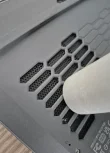
Sadece birkaç haftada bir fan giriş ve çıkışlarındaki tozları elektrikli süpürge ile çektim.


Klavye üzerindeki tozları da klavyeye değdirmeden hafifçe aldım.

Çizmeyen hafif nemli bir bez veya ıslak mendil ile dış kasayı sildim.

Klavyeden toz girmesini azaltmak için klavye koruyucu silikon aldım.


Ayrıca notebookun daha iyi hava alması için bir stant kullandım. Uzun süre kanepe, yatak, sandalye gibi yerlere hava girişini kapatacak şekilde bırakmadım. (1 dakikayı geçmemiştir bırakma sürem.)

Umarım bu bilgiler sizlere de faydalı olur.
Aklıma geldikçe eklemeler yaparım.
Sizlere Lenovo LOQ notebookumu nasıl kullandığım hakkında bilgi vereceğim.
Biliyorsunuz ki LOQ modellerinde anakart yanma olayı bayağı popüler. Bu yanma olayı hakkında Lenovo’nun resmi bir açıklaması bulunmuyor veya düzelttikleri hakkında da bir bilgilendirme yok. Sadece yeni BIOS sürümleri sunmuş bulunmakta.
Öncelikle kullandığım notebook en sıkıntılı denen işlemciye sahip (i5-12450HX).
Tam model Lenovo LOQ 15IAX9 83GS007WTR16 Notebook
Genel olarak HX işlemcili serilerde sıkıntılı olduğu söylense de Ryzen işlemcili olan modellerde de bu yanma olayı başına gelen kullanıcılar var. Bu yüzden bence işlemciden çok anakart ile alakalı bir sorun var.
Ben Nasıl Kullandım?
Notebooku 1 yıldır kullanmaktayım. İlk aldığımda FreeDOS ile geldiği için Windows 11 Pro sürümünü yükledim. Sürücüleri Windows Update üzerinden otomatik olarak yükledim.
Daha sonra Lenovo Vantage uygulamasını yükledim. Burada notebook ile ilgili bir çok bilgiye ulaşabiliyorsunuz. Sürücü ve BIOS güncellemesi olduğunda doğrudan arayüzden yükleyebiliyorsunuz.
Windows Update üzerinden yüklediğim sürücüler Lenovo Vantage üzerinde uyumlu olarak göründüğü için silip tekrar yükleme gibi bir şey yapmadım. Ama yeni bir sürücü güncellemesi veya BIOS güncellemesi geldiğinde ilk seçenek olarak bundan sonra doğrudan Lenovo Vantage uygulamasını kullandım.
Vantage uygulaması üzerinden bazı ayarları kendi kişisel kullanımıma göre değiştirdim.
Örneğin notebook neredeyse sürekli açık olacağı ve prize takılı olduğu için pil seviyesini %75 ile %80 arasında tutacak ayarı açtım. Eğer nadir de olsa notebooku bir yere götüreceksem ve bataryaya ihtiyacım olacaksa o zaman %100’e kadar dolmasını sağlamışımdır ama bu belki bir elin parmak sayısını geçmeyecek kadar olmuştur.
Hızlı şarj özelliğini genellikle kapalı kullanıyorum. Nadiren hızlı şarj etmem gerekiyorsa o zaman açıp kullanıyorum. Bu da genelde üstte belirttiğim %100 doldurma senaryosu zamanlarında oluyor.
Başlatmak için çevirin ayarını bilgisayarım şu an sabit olduğu için kapattım. Önceden bazı yerlere taşımam gerekiyordu o zaman çabuk açmak için bu ayar açık oluyordu. Kişisel kullanımınıza göre açıp kapatabilirsiniz.
Oyun ve Günlük Kullanımım Nasıl?
Notebook’ta hazır 3 adet falan ayarı mevcut. 1 tane de özelleştirilebilir var ama bunu kullanmadım. Hazır 3 ayar arasında kullandım.
Vantage uygulamasından bu ayarları kontrol edebiliyoruz. Önemli bir uyarım ve tavsiyem olarak Denge Kipi’nde kullanırken yine bu kipteki alttaki seçeneği (Oyunun oynandığını otomatik algılamak ve CPU/GPU… yazan kısım) mutlaka açın. Bu ayar bilgisayarın fan hızını sıcaklık durumuna ve kullanılan sistem donanımlarına göre otomatik olarak ayarlayan yapay zeka (LA1 Yapay Zeka Çipi ile) fan kontrolünü sağlıyor. Bu ayar sadece Denge Kipi’nde mevcuttur.
Genel kullanımda eğer sürekli fan ile uğraşmak istemiyorsam veya ağır oyun oynamıyorsam Denge Kipi’nde kullandım.
Ekran kartı yoğun kullanan oyun veya uygulamaları kullanacağım zaman Performans Kipi’ni kullandım.
Sessiz Kipi sadece fan sesini duymak istemediğim zamanlarda kullandım.
Bu kipleri kullanma durumunu birazdan daha ayrıntılı açıklayacağım.
Bu fan kipi ayarlarını Fn+Q kısa yolu ile hızlıca sıra ile değiştirebiliyoruz.
Üstteki fan kipi ayarları ile birlikte Windows’un kendi performans ayarlarını aynı anda kullanıyorum. Windows Mobility Center’den el ile kullanım senaryoma göre Güç Tasarrufu, Dengeli veya Yüksek Performans ayarlarından üçünü de kullanıyorum.
Şimdiiiii işte önemli nokta, buraya dikkat:
Eğer Güç Tasarrufu modunda kullanıyorsanız yukarıdaki 3 fan ayarını da istediğiniz gibi kullanabilirsiniz. Güç Tasarrufu modunda notebook 30 ile 50 derece sıcaklıklarda seyir edecektir. İsterseniz oyun açın yine de bu sıcaklık fazla yükselmeyecektir. Bu yüzden 3 senaryodan üçünü de kullanabilirsiniz. (Güç Tasarrufu'nda oyun oynayacaksanız en azından fan Dengeli Kipi'nde oynamanızı yine de tavsiye ederim.)
Dengeli modda kullanıyorsanız Denge Kipi veya Performans Kipi’nden birini kullanmalısınız. Denge Kipi idealdir. Eğer Sessiz Kipi kullanırsanız bilgisayarın sıcaklığı artsa bile fan hızını artırmayacaktır. Bu da sıcaklıkların yüksek seviyelerine çıkmasına neden olabilir.
Eğer Yüksek Performans modunda kullanıyorsanız yine Denge Kipi (ama üstte söz ettiğim yapay zeka fan kontrol modu mutlaka açık olacak şekilde) veya Performans Kipi’nde kullanmalısınız.
Şimdi hangi senaryoda hangi modu kullanmalısınız buna daha ayrıntılı bakalım.
Eğer bilgisayarınızla hafif iş yapıyorsanız, bırakacaksınız ama açık dursun lazım olur diyorsanız veya hafif oyun oynarım falan diyorsanız Güç Tasarrufu modunda kullanabilirsiniz ve fan senaryolarını üstte söz ettiğim gibi seçebilirsiniz. Unutmayın bu modda oyun oynamak çok iyi performans vermemekte. Ama sessiz çalışsın diyorsanız bu modu kullanabilirsiniz.
(Bilgisayarımı gece açık bıraktığımda genelde bu senaryoyu kullanmaktayım. Güç Tasarrufu modunu açarak Sessiz Kipi ile sessiz ve ısınmayan bir çalışma sağlamakta.)
Eğer hafif yorucu bir iş yaptırıyorsanız (Photoshop gibi), kısa kısa render alıyor, orta düzey donanım kullanan (harici veya dahili GPU kullanan) oyun oynuyorsanız ve biraz da performanslı olsun istiyorsanız Dengeli modu kullanın ve fan senaryosunu yine üstte dediğim gibi yapın. Aynı şekilde birkaç işi birden yaparken de bu modu kullanabilirsiniz. Unutmayın yapay zeka fan modu açık olacak.
Eğer ağır oyun oynuyorsanız, ekran kartını kullanan render veya yapay zeka eğitimi falan gibi şeyler yapıyorsanız Yüksek Performans modu ile birlikte mutlaka fan Performans Kipi’ni kullanın (Denge Kipi olmaz mı? Olmaz kardeşim.
). Bu size hem iyi bir performans sağlayacak hem de iyi bir soğutma sağlayacaktır.İşte özet bir tablo:
: Bu modda bu fan kipini kullanabilirsin : Bu modda bu fan kipini kullanmaVantage uygulamasındaki GPU Çalışma Kipi ayarını hiç ellemedim. Hibrit Kipi ile bilgisayar kendi istediğini duruma göre ayarlayıp kullanıyor.
Yine diğer ayarları genel olarak bu şekilde kullandım. GPU Hız Aşırtma modunu nadiren bir işi biraz daha hızlı bitireyim diye kullanmışımdır. Onun dışında kapalı konumda durmakta.
Yapmanız ve Yapmamanız Gerekenler
Kullanım senaryonuza göre performans modu ve fan kipi ayarını seçin.
Yeni bir BIOS güncellemesi varsa yapın.
Windows 11 kullanın. Farklı bir işletim sistemi kullanmayın (Windows 10 gibi).
Sürekli sürücü yazılımlarını kaldırıp yüklemeyin.
Masaüstünüzü temiz bırakmaya çalışın. Dosyalar çoğalırsa yeni bir klasör oluşturup bu klasörün içine o dosyaları taşıyın.
Hava giriş ve çıkış kanallarını kapatmayın. (Örneğin hava çıkışını duvara çok yaklaştırmayın.)
Sürücüleri En İyi Duruma Getir (Defragment) işlemini otomatik olarak her ay yapacak şekilde programlayın.
Sanal Bellek ayarınızı mutlaka RAM’inizin en az 2 katı olacak şekilde ayarlayın.
Anlık olarak işlemci sıcaklığını takip etmek için CoreTemp yazılımını kullanın.
Peki Fiziksel Olarak Nasıl Kullandım?
Başta da dediğim gibi bilgisayar genel olarak prize takılı olarak kullanmaktayım. Oyun oynarken veya harici ekran kartından tam performans almak için bu önemli.
Bu zamana kadar içini açıp fan temizliği veya termal macun değişimi yapmadım.
Sadece birkaç haftada bir fan giriş ve çıkışlarındaki tozları elektrikli süpürge ile çektim.
Klavye üzerindeki tozları da klavyeye değdirmeden hafifçe aldım.
Çizmeyen hafif nemli bir bez veya ıslak mendil ile dış kasayı sildim.
Klavyeden toz girmesini azaltmak için klavye koruyucu silikon aldım.
Ayrıca notebookun daha iyi hava alması için bir stant kullandım. Uzun süre kanepe, yatak, sandalye gibi yerlere hava girişini kapatacak şekilde bırakmadım. (1 dakikayı geçmemiştir bırakma sürem.)
Umarım bu bilgiler sizlere de faydalı olur.
Aklıma geldikçe eklemeler yaparım.
Ekler

Son düzenleme: